
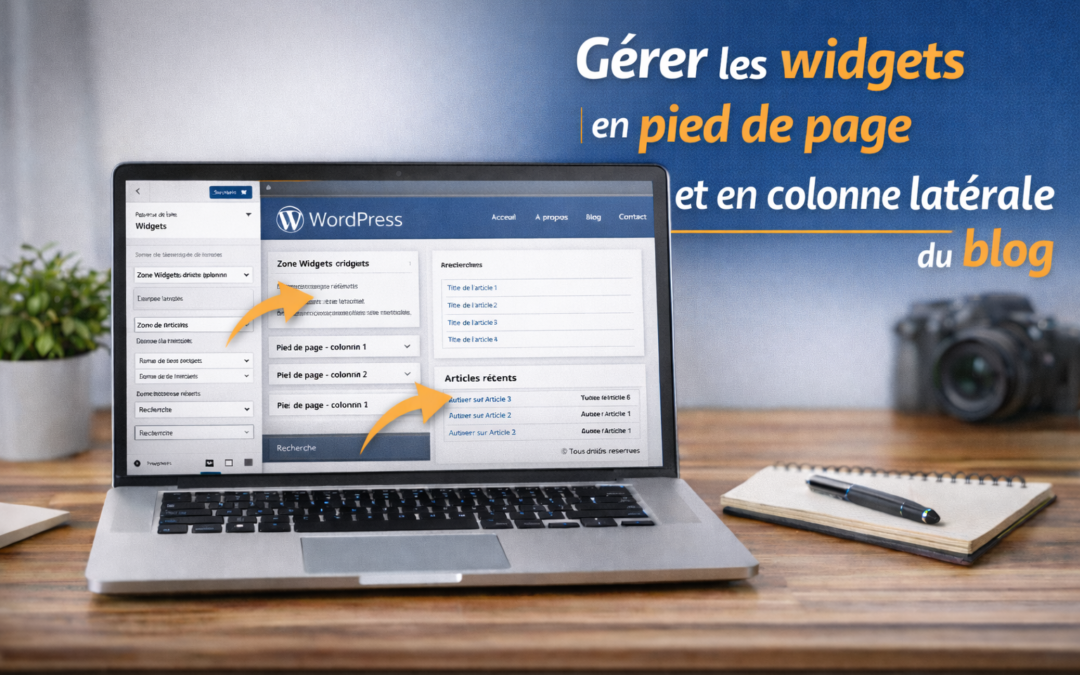
Les widgets permettent d’ajouter ou de modifier des éléments complémentaires sur le site, notamment dans le pied de page et dans la colonne latérale des pages de blog.
Accès dans WordPress
WordPress → Apparence → Widgets
ou
WordPress → Apparence → Personnaliser → Widgets
Étapes à suivre
- Depuis le tableau de bord WordPress, cliquer sur Apparence, puis sur Widgets.
- Repérer les zones de widgets disponibles, notamment Pied de page et Barre latérale du blog.
- Cliquer sur la zone à modifier pour afficher les widgets déjà présents.
- Pour ajouter un widget :
- Cliquer sur le bouton Ajouter un widget.
- Sélectionner le widget souhaité (texte, image, catégories, articles récents, etc.).
- Cliquer sur le bouton Ajouter un widget.
- Renseigner ou modifier le contenu du widget selon les consignes.
- Pour déplacer un widget :
- Cliquer sur le widget, puis le déplacer dans la zone souhaitée.
- Cliquer sur le widget, puis le déplacer dans la zone souhaitée.
- Pour supprimer un widget :
- Cliquer sur le widget, puis choisir Supprimer.
- Cliquer sur le widget, puis choisir Supprimer.
- Vérifier le rendu dans l’aperçu du site si disponible.
- Cliquer sur Mettre à jour ou Publier pour enregistrer les modifications.
Points d’attention
- Les widgets ajoutés s’affichent uniquement dans la zone correspondante (pied de page ou colonne latérale).
- Un widget mal placé peut déséquilibrer l’affichage du site.
- Toujours vérifier le rendu sur le blog après modification.
- Ne pas oublier d’enregistrer les changements effectués.