
Un transporteur permet de définir les modes de livraison proposés aux clients (délais, zones desservies, frais de livraison).
Domaine E5B : Contenu commercial. Les libellés et emplacements peuvent légèrement varier selon la version de PrestaShop installée ; les versions retenues pour l’examen sont précisées par les documents de chaque session.
Accès dans PrestaShop
PrestaShop → Livraison → Transporteurs
Transporteur manuel ou module de transport ?
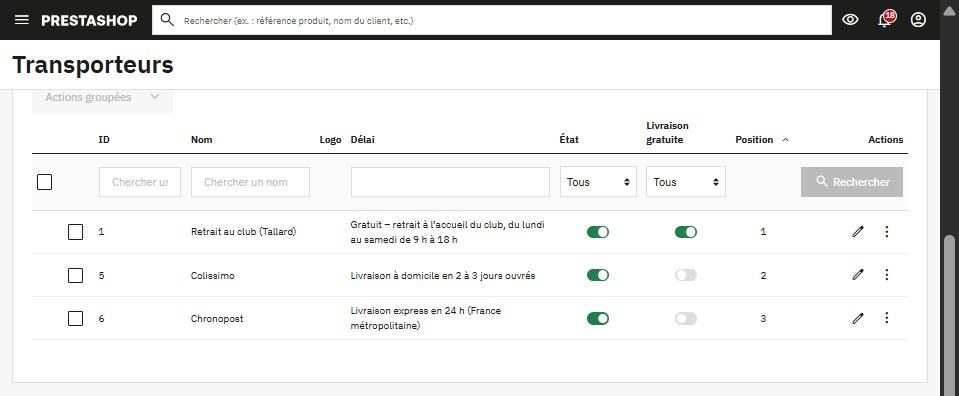
La page Livraison > Transporteurs affiche la liste des transporteurs de la boutique (délai, état, livraison gratuite, position) et, dans un second bloc, des modules de transport installables pour votre pays de départ. Deux approches coexistent :
- le transporteur manuel, créé avec le bouton « Ajouter un transporteur » : vous fixez vous-même le délai, les zones et les frais ;
- le module de transport d’un prestataire, qui intègre ses propres services (suivi, étiquettes, points relais) après installation et configuration.
Pour un exercice d’E5B, sauf consigne contraire, le transporteur manuel suffit : la difficulté porte sur la cohérence des délais, des zones et des tarifs avec le besoin décrit.
Étapes à suivre
Créer un transporteur
- Se connecter au back office PrestaShop.
- Cliquer sur Livraison, puis sur Transporteurs.
- Cliquer sur Ajouter un nouveau transporteur.
- Renseigner le nom du transporteur.
- Indiquer le délai de livraison affiché au client.
- Activer le transporteur.
- Cliquer sur Suivant.
Configurer le transporteur
- Sélectionner les zones géographiques desservies (pays ou régions).
- Définir les frais de livraison selon le poids ou le prix si demandé.
- Associer le transporteur aux groupes de clients autorisés.
- Enregistrer la configuration.
Gérer un transporteur existant
- Dans la liste des transporteurs, cliquer sur celui à modifier.
- Modifier les informations nécessaires.
- Enregistrer les modifications.
- Désactiver le transporteur si nécessaire.
Points d’attention
- Un transporteur non actif n’est pas proposé lors de la commande.
- Les zones et frais doivent être cohérents avec la boutique.
- Un transporteur mal configuré peut bloquer la livraison.
- Toujours tester le parcours de commande après modification.
Exercice d’entraînement
Cas fictif Jump4Fun, conçu par Instansia pour s’entraîner (ce n’est pas une annale).
La boutique veut proposer un « Retrait au club » gratuit, délai « Disponible sous 48 h », uniquement pour la France. Créez ce transporteur et vérifiez qu’il apparaît au moment de la commande.
Résultat attendu : Le transporteur est actif, gratuit, limité à la zone Europe/France et proposé à l’étape « Livraison » du tunnel de commande.
Comment vérifier votre travail
- Cliquer sur « Enregistrer » avant de quitter la page.
- Ouvrir la boutique (front office) dans un nouvel onglet et actualiser la page.
- Tester comme un client : fiche produit, catégorie, panier ou page concernée.
Dans quel cas l’utiliser en relation client ?
Le transporteur conditionne une grande partie de l’expérience d’achat : délai annoncé, prix de la livraison, zones desservies. Des frais ou un délai mal paramétrés provoquent des paniers abandonnés et des réclamations.
À l’E5B, créer ou modifier un transporteur répond souvent à un besoin client précis : proposer un retrait gratuit en magasin, une livraison express, ou la gratuité à partir d’un certain montant.
Questions fréquentes
Faut-il un module pour ajouter un transporteur dans PrestaShop ?
Non. Un transporteur peut être créé manuellement depuis le menu Livraison, avec ses zones, ses tranches et ses frais. Des modules de transporteurs existent aussi (proposés par certains transporteurs ou sur la place de marché PrestaShop) pour calculer automatiquement les tarifs ou imprimer les étiquettes, mais ils ne sont pas nécessaires pour l’E5B.
Pourquoi le transporteur ne s’affiche-t-il pas au moment de la commande ?
Les causes les plus fréquentes : le transporteur n’est pas actif, la zone du client n’est pas cochée, aucune tranche ne correspond au poids ou au prix du panier, ou le transporteur n’est pas autorisé pour le groupe du client. Testez une commande avec une adresse de la zone concernée.
Comment proposer la livraison gratuite ?
Cochez l’option de livraison gratuite dans le paramétrage du transporteur, ou utilisez les préférences de livraison pour fixer un montant de panier à partir duquel la livraison est offerte, selon ce que demande le sujet.
À lire aussi
- Créer et gérer une commande
- Créer des promotions catalogue, panier et prix spécifiques
- Gérer les impacts prix TTC / HT
- Tous les tutoriels PrestaShop
- La liste complète des fonctionnalités E5B WordPress et PrestaShop
Enseignant ou formateur ? Instansia déploie pour chaque étudiant un WordPress et un PrestaShop prêts pour s’entraîner à l’épreuve E5B, avec un suivi centralisé. Réserver une démo.