
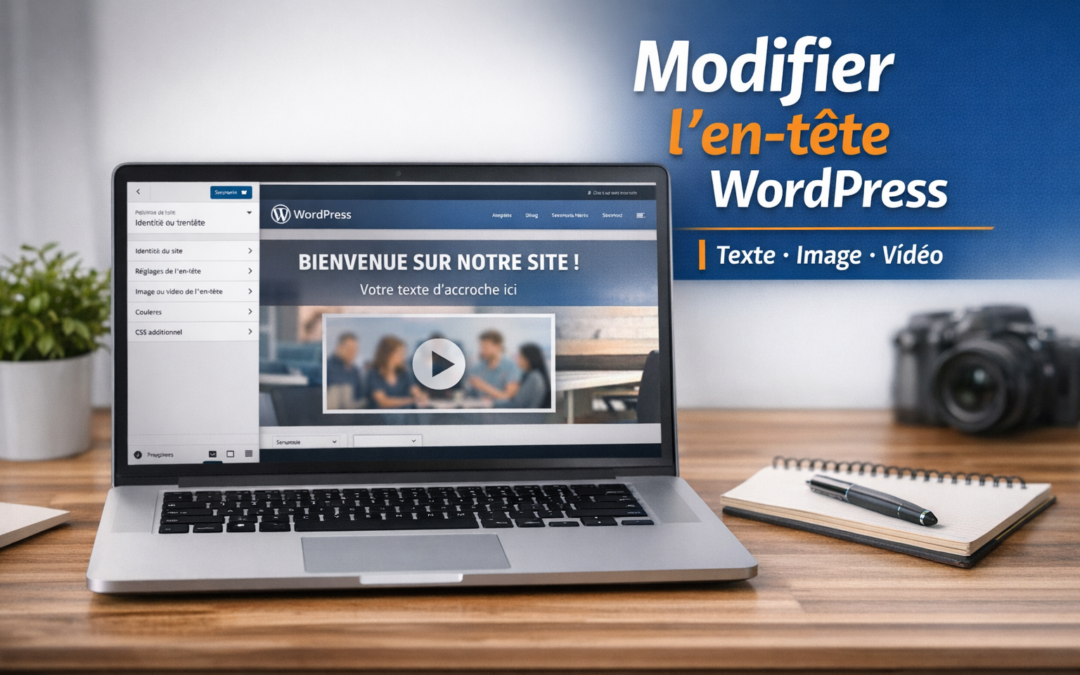
L’en-tête correspond à la partie supérieure du site. Il peut contenir du texte, une image ou une vidéo selon la configuration du thème et les consignes fournies.
Accès dans WordPress
WordPress → Apparence → Personnaliser → En-tête (Header Builder)
Étapes à suivre
- Depuis le tableau de bord WordPress, cliquer sur Apparence, puis sur Personnaliser.
- Dans le panneau de gauche, cliquer sur En-tête ou Header Builder (selon la version d’Astra).
- Vérifier que l’élément Titre du site / Logo / Texte est bien présent dans la zone d’en-tête.
- Pour modifier le texte de l’en-tête :
- Cliquer sur l’élément correspondant (titre ou texte).
- Modifier le contenu textuel selon les consignes.
- Cliquer sur l’élément correspondant (titre ou texte).
- Pour modifier une image d’en-tête :
- Cliquer sur l’option liée à l’arrière-plan ou à l’image de l’en-tête.
- Importer une nouvelle image depuis la bibliothèque de médias ou l’ordinateur.
- Cliquer sur l’option liée à l’arrière-plan ou à l’image de l’en-tête.
- Pour utiliser une vidéo en en-tête (si demandé) :
- Accéder aux réglages de l’arrière-plan de l’en-tête.
- Sélectionner une vidéo depuis la bibliothèque de médias ou via une URL si l’option est disponible.
- Accéder aux réglages de l’arrière-plan de l’en-tête.
- Ajuster les paramètres d’affichage si nécessaire (alignement, hauteur, visibilité).
- Vérifier le rendu en direct dans l’aperçu du site.
- Tester l’affichage sur ordinateur et mobile si les options sont disponibles.
- Cliquer sur Publier pour enregistrer les modifications.
Points d’attention
- Toute modification non publiée sera perdue.
- Les images utilisées doivent être adaptées à l’en-tête (format large, bonne résolution).
- Une vidéo trop lourde peut ralentir l’affichage du site.
- L’en-tête doit rester lisible et cohérent avec l’identité du site.
- Le rendu doit être vérifié sur le site après publication.