
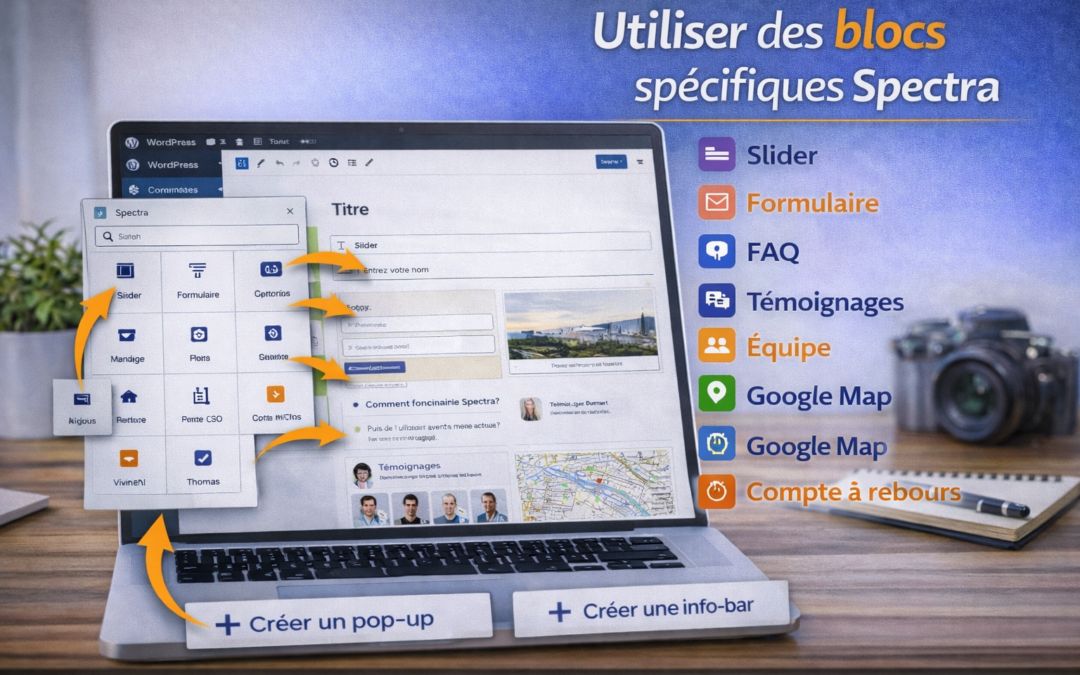
Les blocs Spectra permettent d’ajouter des éléments avancés de mise en page sans développement, tout en restant dans l’éditeur WordPress.
Accès dans WordPress
WordPress → Pages ou Articles → Ajouter ou Modifier
Étapes à suivre
- Depuis le tableau de bord WordPress, cliquer sur Pages ou Articles, puis sur Ajouter ou Modifier.
- Dans l’éditeur de contenu, cliquer sur le bouton + pour ajouter un bloc.
- Rechercher et sélectionner un bloc Spectra parmi la liste proposée.
Blocs Spectra courants
- Slider (diaporama) : ajouter plusieurs images ou contenus à faire défiler.
- Formulaire : insérer un formulaire simple (champs, bouton d’envoi).
- FAQ : créer une liste de questions et réponses.
- Témoignages : afficher des avis clients sous forme de cartes.
- Équipe (Team) : présenter des membres avec photo et description.
- Google Map : afficher une carte avec une adresse.
- Compte à rebours (Countdown) : afficher un compte à rebours vers une date.
- Renseigner uniquement les champs demandés (texte, images, liens).
- Ne pas activer les options avancées ou effets complexes.
- Ajuster la position du bloc si nécessaire par glisser-déposer.
- Vérifier le rendu dans l’aperçu de la page ou de l’article.
- Cliquer sur Publier ou Mettre à jour pour enregistrer.
Points d’attention
- Utiliser uniquement les fonctionnalités de base des blocs Spectra.
- Ne pas modifier les paramètres avancés non demandés.
- Vérifier que chaque bloc contient des informations cohérentes.
- Tester l’affichage sur le site après publication.