
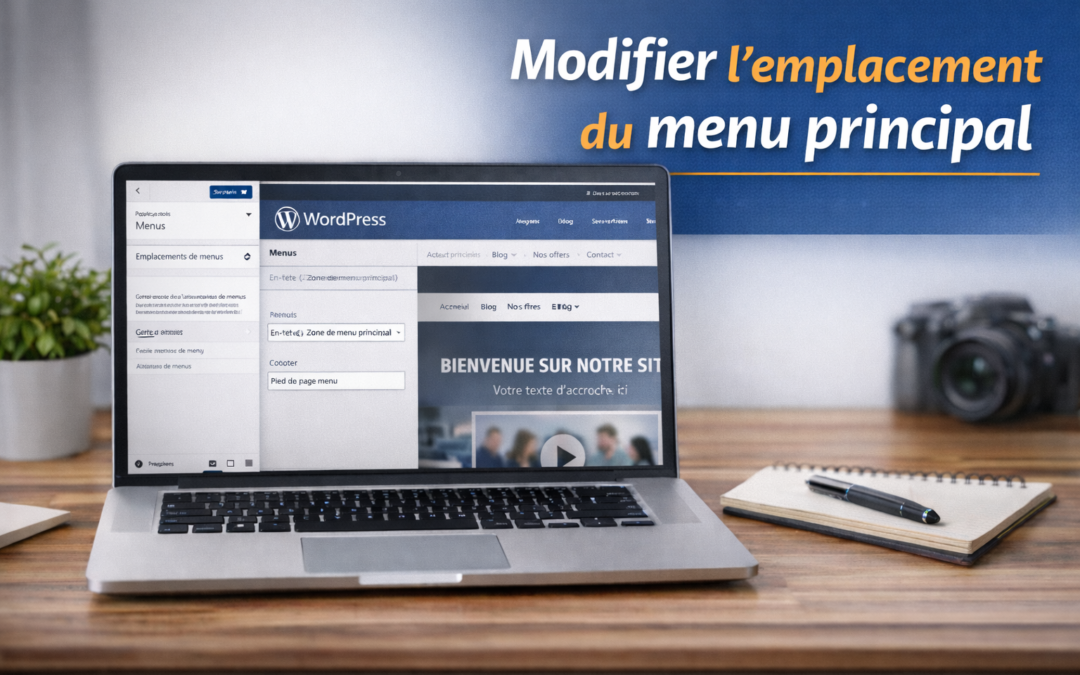
e menu principal permet aux visiteurs de naviguer entre les différentes pages du site. Son emplacement peut être modifié afin d’améliorer l’accessibilité et la lisibilité de la navigation.
Accès dans WordPress
WordPress → Apparence → Personnaliser → En-tête (Header Builder)
ou
WordPress → Apparence → Menus
Étapes à suivre
- Depuis le tableau de bord WordPress, cliquer sur Apparence, puis sur Personnaliser.
- Cliquer sur En-tête ou Header Builder selon la version du thème Astra.
- Repérer l’élément Menu principal dans la structure de l’en-tête.
- Faire glisser l’élément Menu vers l’emplacement souhaité (gauche, centre ou droite de l’en-tête).
- Vérifier que le bon menu est bien sélectionné comme menu principal.
- Si nécessaire, cliquer sur l’élément Menu pour ajuster son affichage (alignement, visibilité).
- Vérifier le rendu directement dans l’aperçu du site.
- Cliquer sur Publier pour enregistrer les modifications.
Alternative si demandé via les menus classiques :
9. Aller dans Apparence → Menus.
10. Sélectionner le menu concerné.
11. Modifier l’emplacement d’affichage (Menu principal / En-tête) selon les options proposées.
12. Cliquer sur Enregistrer le menu.
Points d’attention
- Vérifier que le bon menu est associé au bon emplacement.
- Un menu mal positionné peut ne plus s’afficher sur le site.
- Toujours vérifier le rendu sur le front office après modification.
- Ne pas oublier d’enregistrer ou de publier les changements.