
Mettre un produit en ligne permet de le rendre visible et disponible à l’achat sur la boutique.
Domaine E5B : Contenu commercial. Les libellés et emplacements peuvent légèrement varier selon la version de PrestaShop installée ; les versions retenues pour l’examen sont précisées par les documents de chaque session.
Accès dans PrestaShop
PrestaShop → Catalogue → Produits
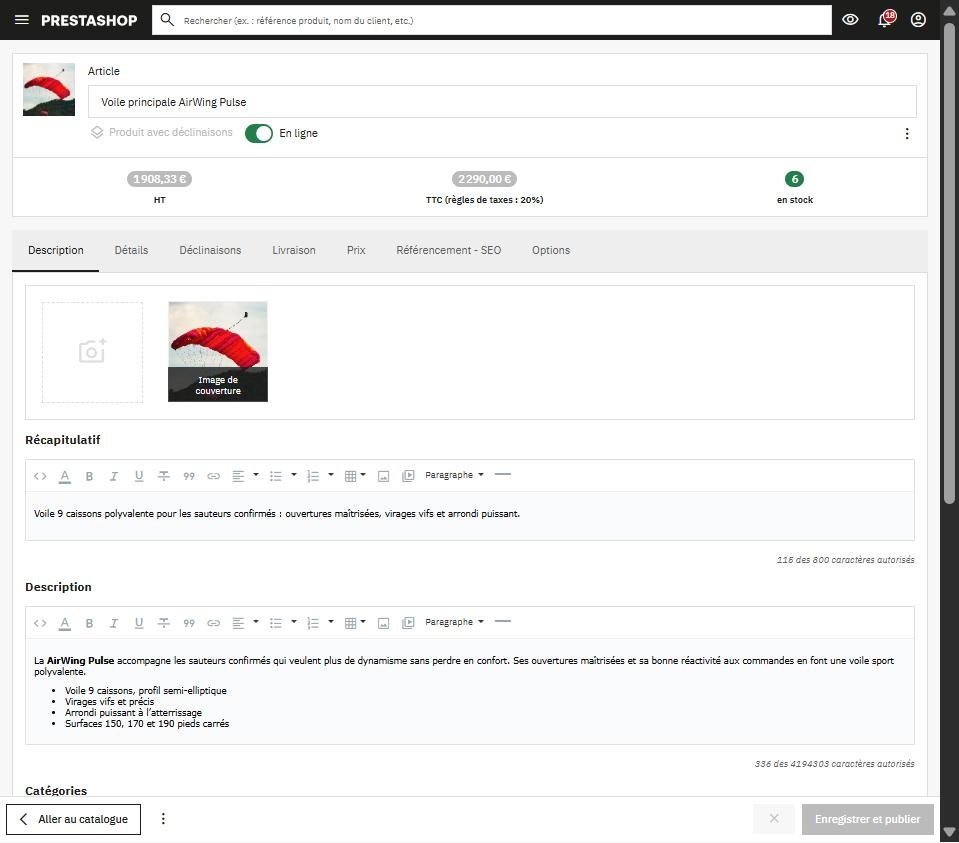
Étapes à suivre
- Se connecter au back office PrestaShop.
- Cliquer sur Catalogue, puis sur Produits.
- Cliquer sur le produit à mettre en ligne.
- Vérifier que les informations essentielles sont renseignées (nom, prix, catégorie).
- Vérifier que le produit est associé à au moins une catégorie.
- Vérifier l’état du stock si nécessaire.
- Activer le produit à l’aide du bouton Actif / Inactif.
- Cliquer sur Enregistrer si une modification a été faite.
- Ouvrir la boutique pour vérifier que le produit est visible sur le site.
Points d’attention
- Un produit inactif n’est pas visible sur la boutique.
- Un produit sans catégorie ne s’affiche pas correctement.
- Les modifications doivent être enregistrées pour être prises en compte.
- Toujours vérifier l’affichage du produit côté boutique après mise en ligne.
Exercice d’entraînement
Cas fictif Jump4Fun, conçu par Instansia pour s’entraîner (ce n’est pas une annale).
Le produit « Altimètre de poignet » est en brouillon. Vérifiez son prix, sa catégorie et son stock, puis mettez-le en ligne.
Résultat attendu : Le produit est actif, rangé dans la bonne catégorie, et apparaît en front office avec son prix et un bouton « Ajouter au panier ».
Comment vérifier votre travail
- Cliquer sur « Enregistrer » avant de quitter la page.
- Ouvrir la boutique (front office) dans un nouvel onglet et actualiser la page.
- Tester comme un client : fiche produit, catégorie, panier ou page concernée.
Dans quel cas l’utiliser en relation client ?
Un produit n’est vendu que s’il est en ligne, visible et achetable. Mettre en ligne un produit incomplet (sans prix, sans image, sans catégorie) nuit à l’image de la boutique et génère des questions de clients.
À l’E5B, la mise en ligne clôt souvent une série de tâches sur un produit : c’est le moment de tout vérifier.
Questions fréquentes
Que vérifier avant de mettre un produit en ligne ?
Le nom, le prix (HT ou TTC selon le sujet), la catégorie, l’image, la description, le stock et la visibilité. Puis activez le produit et enregistrez.
Pourquoi le produit activé reste-t-il invisible ?
Vérifiez la visibilité (partout, catalogue uniquement, recherche uniquement ou nulle part), la catégorie associée et, si la boutique l’exige, la disponibilité à la vente quand le stock est à zéro.
Comment vérifier le produit comme un client ?
Ouvrez la boutique dans un nouvel onglet, retrouvez le produit par la navigation et par la recherche, puis ajoutez-le au panier.
À lire aussi
- Créer et gérer un produit
- Rattacher un produit à une catégorie
- Gérer les stocks
- Tous les tutoriels PrestaShop
- La liste complète des fonctionnalités E5B WordPress et PrestaShop
Enseignant ou formateur ? Instansia déploie pour chaque étudiant un WordPress et un PrestaShop prêts pour s’entraîner à l’épreuve E5B, avec un suivi centralisé. Réserver une démo.