
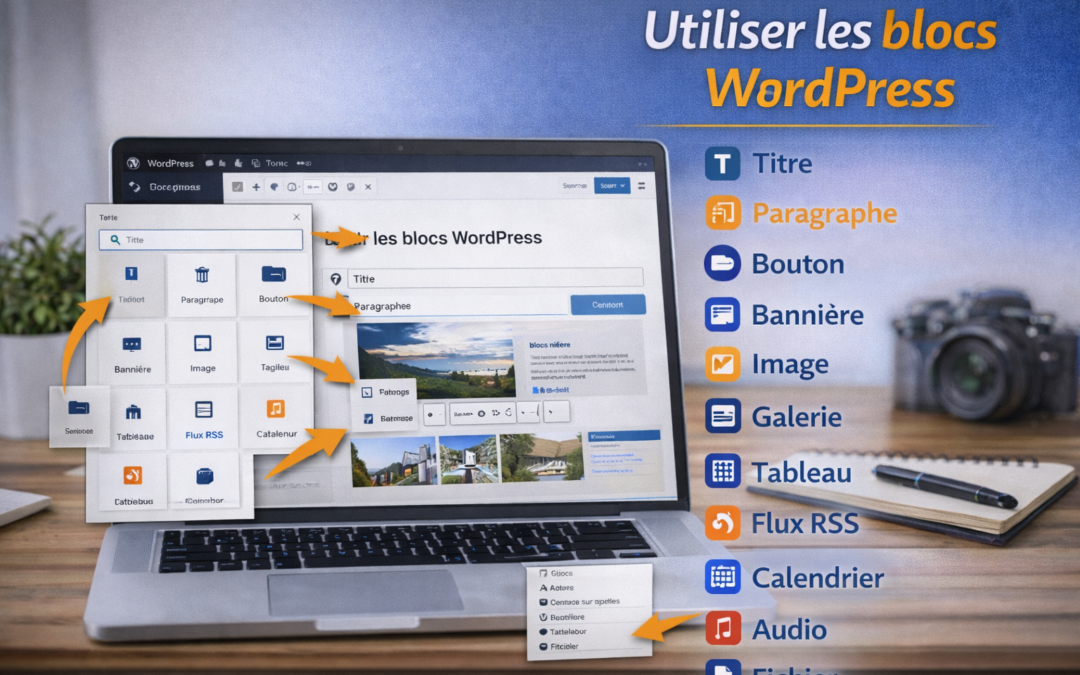
Les blocs permettent de construire le contenu d’une page ou d’un article en ajoutant différents types d’éléments (texte, images, médias, boutons, tableaux, etc.).
Accès dans WordPress
WordPress → Pages ou Articles → Ajouter ou Modifier
Étapes à suivre
- Depuis le tableau de bord WordPress, cliquer sur Pages ou Articles, puis sur Ajouter ou Modifier.
- Dans l’éditeur de contenu, cliquer sur le bouton + pour ajouter un bloc.
- Sélectionner le bloc souhaité dans la liste.
Blocs de base
- Titre : ajouter un titre ou un sous-titre pour structurer le contenu.
- Paragraphe : saisir un texte classique.
- Bouton : ajouter un bouton et renseigner le texte et le lien.
- Image : importer une image ou la sélectionner depuis la bibliothèque de médias.
- Galerie : sélectionner plusieurs images pour créer une galerie.
- Tableau : définir le nombre de lignes et de colonnes, puis renseigner les données.
Blocs médias et contenus complémentaires
- Bannière (via Spectra) : ajouter un visuel avec texte intégré.
- Flux RSS : afficher les articles provenant d’un autre site via son flux RSS.
- Calendrier : afficher un calendrier lié aux articles ou événements.
- Audio : importer ou sélectionner un fichier audio.
- Fichier : importer un document (PDF, Word, etc.) à télécharger.
- Configurer les options du bloc sélectionné dans la colonne de droite si nécessaire.
- Réorganiser les blocs par glisser-déposer.
- Vérifier le rendu dans l’aperçu.
- Cliquer sur Publier ou Mettre à jour pour enregistrer.
Points d’attention
- Chaque bloc possède ses propres réglages dans la colonne de droite.
- Les blocs Spectra doivent être utilisés sans activer leurs fonctionnalités avancées.
- Un bouton doit toujours contenir un lien valide.
- Les médias ajoutés doivent être adaptés au format de la page.
- Toujours vérifier le rendu final avant publication.