

Les alias permettent de rediriger automatiquement une recherche ou une URL vers un autre mot ou une autre page de la boutique.
Domaine E5B : SEO. Les libellés et emplacements peuvent légèrement varier selon la version de PrestaShop installée ; les versions retenues pour l’examen sont précisées par les documents de chaque session.
Accès dans PrestaShop
PrestaShop → Paramètres de la boutique → Trafic & SEO → Alias
Comment fonctionne la recherche interne de PrestaShop
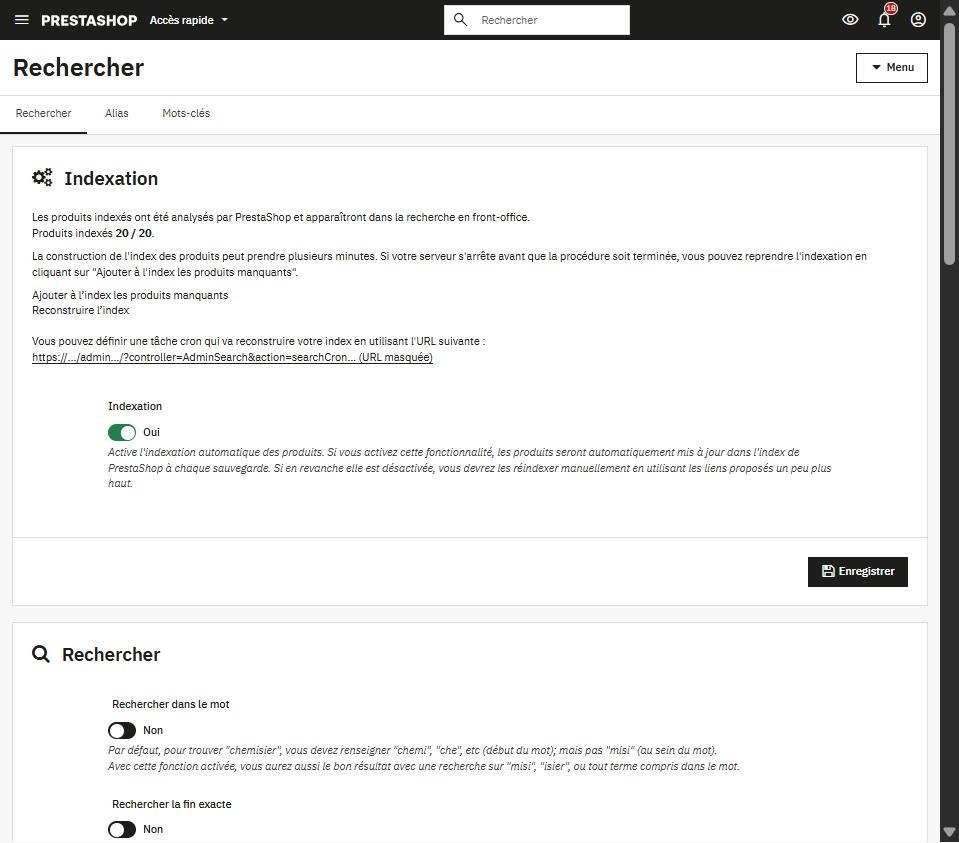
La barre de recherche de la boutique s’appuie sur un index des produits. La page Paramètres de la boutique > Rechercher regroupe trois onglets :
- Rechercher : état de l’indexation (nombre de produits indexés), liens pour ajouter les produits manquants ou reconstruire l’index, et options comme « Rechercher dans le mot » ou « Rechercher la fin exacte » ;
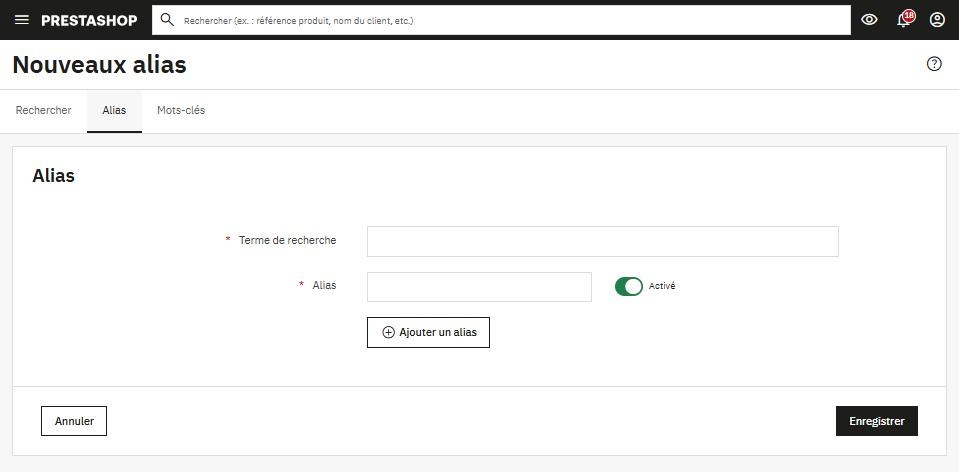
- Alias : associe un terme saisi par le client (une faute de frappe, un synonyme) au terme réellement présent dans le catalogue ;
- Mots-clés : liste des mots indexés.
Si un produit récent n’apparaît pas dans les résultats, vérifiez d’abord qu’il est bien indexé. Les alias servent ensuite à rattraper les recherches formulées autrement que dans vos fiches produits.
Étapes à suivre
- Se connecter au back office PrestaShop.
- Cliquer sur Paramètres de la boutique, puis sur Trafic & SEO.
- Accéder à la section Alias.
- Cliquer sur Ajouter un nouvel alias.
- Renseigner le mot-clé recherché (alias).
- Indiquer le mot ou la page de destination vers laquelle rediriger.
- Vérifier les informations saisies.
- Cliquer sur Enregistrer.
- Tester l’alias en effectuant une recherche sur la boutique.
Points d’attention
- Les alias facilitent la recherche pour les clients.
- Un alias mal configuré peut rediriger vers une mauvaise page.
- Les alias doivent être clairs et cohérents.
- Toujours tester le fonctionnement après création.
Exercice d’entraînement
Cas fictif Jump4Fun, conçu par Instansia pour s’entraîner (ce n’est pas une annale).
Créez les alias « parachutte » et « voile » pour que la recherche renvoie la catégorie des parachutes.
Résultat attendu : Une recherche sur « parachutte » en front office renvoie les mêmes résultats que « parachute ».
Comment vérifier votre travail
- Cliquer sur « Enregistrer » avant de quitter la page.
- Ouvrir la boutique (front office) dans un nouvel onglet et actualiser la page.
- Tester comme un client : fiche produit, catégorie, panier ou page concernée.
Dans quel cas l’utiliser en relation client ?
La recherche interne est souvent le premier réflexe d’un client pressé. Si elle ne trouve rien parce que le client tape un synonyme ou fait une faute de frappe, la vente est perdue. Les alias corrigent ce problème : « tee shirt » peut renvoyer vers les produits « t-shirt », par exemple.
C’est une tâche typique de l’E5B quand le sujet évoque des clients qui « ne trouvent pas » un produit.
Questions fréquentes
Où se règle la recherche interne dans PrestaShop ?
Dans les paramètres de la boutique, rubrique Rechercher : on y trouve les alias et les réglages de la recherche (indexation, options, et selon les versions la recherche approximative).
Pourquoi un nouveau produit n’apparaît-il pas dans les résultats de recherche ?
Le produit doit être actif et visible dans la recherche, et l’index doit être à jour. Si l’indexation automatique n’est pas activée, relancez l’indexation des produits manquants depuis la page de recherche.
Un alias peut-il renvoyer vers plusieurs mots ?
Un alias associe une ou plusieurs expressions (fautes, synonymes) à un terme de recherche. Créez un alias par besoin exprimé dans le sujet et testez-le dans la barre de recherche de la boutique.
À lire aussi
- Renseigner un mot-clé, une méta-description et une balise titre
- Créer une catégorie et une sous-catégorie
- Créer et insérer des liens
- Tous les tutoriels PrestaShop
- La liste complète des fonctionnalités E5B WordPress et PrestaShop
Enseignant ou formateur ? Instansia déploie pour chaque étudiant un WordPress et un PrestaShop prêts pour s’entraîner à l’épreuve E5B, avec un suivi centralisé. Réserver une démo.