
À l’épreuve pratique E5B du BTS NDRC, le sujet peut porter sur WordPress : le candidat intervient sur le site d’une entreprise pour améliorer sa communication et sa relation client à distance. En 40 minutes, il faut créer ou modifier des contenus, organiser la navigation, soigner les images et le référencement. Ce guide présente les compétences WordPress à maîtriser, avec un tutoriel pour chacune, la méthode et les erreurs à éviter.
L’usage de WordPress à l’E5B
L’épreuve E5 « Relation client à distance et digitalisation » se termine par une partie pratique de 40 minutes (coefficient 2) sur poste informatique, à partir d’un site web ou d’un site de e-commerce. Lorsque le sujet porte sur WordPress, le site fourni contient déjà des pages et un contenu de départ : le candidat doit intervenir de manière ciblée pour répondre au besoin de l’entreprise (informer, rassurer, faciliter une prise de contact, mettre en avant une offre…).
Ce travail relève de la logique commerciale, pas de la programmation : aucune ligne de code n’est attendue. La réussite dépend de la cohérence de la démarche et de la rigueur d’exécution.
Les compétences WordPress à maîtriser
Les documents nationaux listent les fonctionnalités mobilisables. Pour la session 2026, elles couvrent l’apparence (identité, en-tête, menu, widgets), le contenu (pages, articles, catégories, blocs), les images et vidéos, la navigation, le référencement et les utilisateurs. Voici nos tutoriels, regroupés par domaine :
L’environnement : éditeur de blocs, Spectra, Yoast
Les annexes de la session 2026 citent explicitement les blocs Spectra (slider, formulaire, FAQ, témoignages, équipe, Google Map, compte à rebours, ainsi que Spectra Pop Up Builder) et l’extension Yoast SEO (requête cible, méta-description). Nos tutoriels sont réalisés sur un site sous thème Astra, avec l’éditeur de blocs de WordPress.
- L’éditeur de blocs : chaque élément (titre, paragraphe, image, bouton, tableau) est un bloc que l’on ajoute, déplace et règle.
- Spectra : des blocs avancés pour enrichir une page sans code.
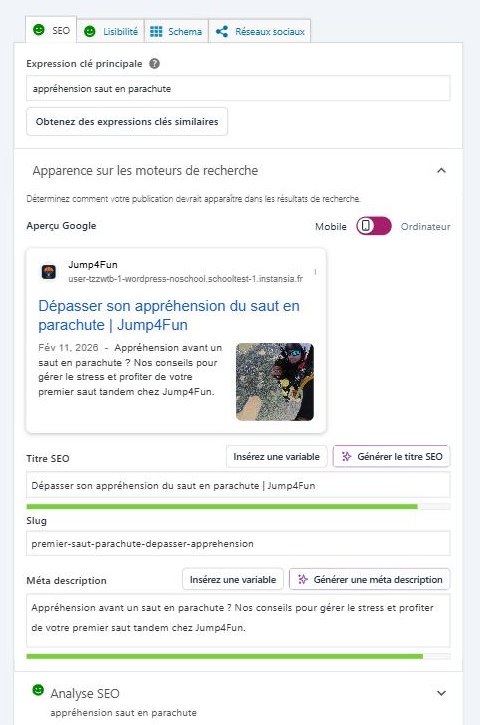
- Yoast SEO : un encadré sous l’éditeur pour la requête cible, le titre SEO et la méta-description.
- Le Customizer (Apparence > Personnaliser) : identité du site, en-tête, pied de page, menus.
À quoi ressemble un sujet WordPress
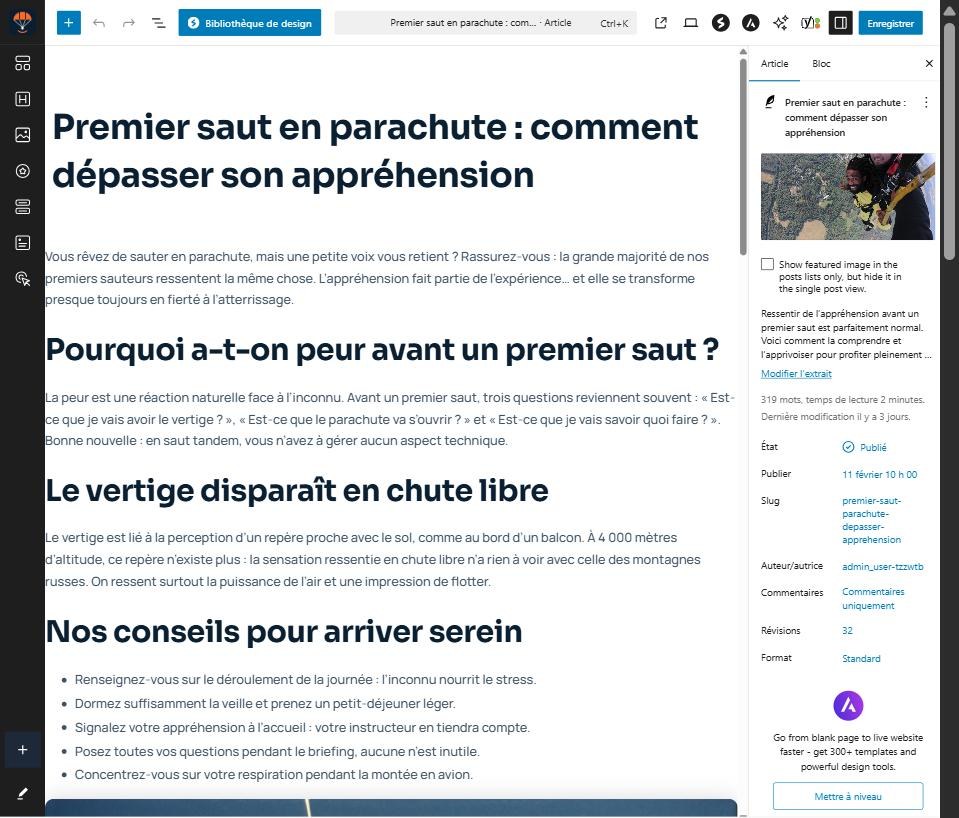
Un sujet présente une entreprise et son besoin, puis une série de tâches numérotées avec des données à reprendre à l’identique. Exemple de consignes sur un cas fictif (entraînement, pas une annale) :
- Créez une page « Baptême en tandem » avec le texte fourni et un bouton « Réserver mon saut » vers la page Contact.
- Ajoutez une image avec un texte alternatif adapté.
- Ajoutez une FAQ de trois questions avec le bloc Spectra.
- Ajoutez la page au menu principal, sous « Nos formules ».
- Renseignez la requête cible et la méta-description avec Yoast SEO.
Méthode : lire tout le sujet, ordonner les tâches (la page avant le menu), publier après chaque tâche, puis vérifier sur le site public, y compris sur mobile.
Les erreurs fréquentes sur WordPress
- oublier de cliquer sur « Publier » ou « Mettre à jour » ;
- laisser une page en brouillon ou l’oublier dans le menu ;
- utiliser un titre pour mettre un texte en valeur, au lieu de respecter la hiérarchie H2 / H3 ;
- laisser des images sans texte alternatif ;
- modifier la charte graphique sans consigne ;
- oublier d’enregistrer le menu ou de l’assigner à un emplacement ;
- ne pas tester les liens, boutons et formulaires.
Un plan d’entraînement en 6 semaines
| Semaine | Objectif | Tutoriels à travailler |
|---|---|---|
| 1 | Se repérer, créer et publier | Back office et front office, articles, pages, catégories |
| 2 | Construire une page | Blocs de base, blocs Spectra |
| 3 | Images et médias | Médiathèque, textes alternatifs, galerie |
| 4 | Navigation et apparence | Menus, identité du site, widgets |
| 5 | Référencement et utilisateurs | Structure, Yoast SEO, rôles |
| 6 | Sujets complets chronométrés (40 minutes) | Tous, en conditions d’examen, avec vérification finale |
Pour retrouver d’un coup d’œil toutes les fonctionnalités à maîtriser, avec le tutoriel correspondant, consultez la liste complète des fonctionnalités E5B WordPress et PrestaShop.
Questions fréquentes
Quelle version de WordPress est utilisée à l’E5B ?
Les versions sont précisées par les documents de chaque session. Préparez vos étudiants sur un environnement équivalent : l’éditeur de blocs évolue régulièrement et certains libellés peuvent changer.
Faut-il savoir coder ?
Non. Toutes les fonctionnalités s’utilisent depuis l’interface d’administration.
Quelle différence entre une page et un article ?
Une page présente un contenu durable (Tarifs, Contact, Nos formules) ; un article est daté et classé dans une catégorie (actualités, conseils). Le sujet précise lequel créer : bien lire la consigne. Voir créer un article, une page et une catégorie.
Le sujet peut-il porter sur PrestaShop ?
Oui, le sujet porte sur l’un des deux CMS. Préparez aussi PrestaShop avec notre guide PrestaShop pour l’E5B, et consultez la présentation générale de l’épreuve E5 du BTS NDRC.
Pour aller plus loin
- Certification TOSA WordPress : compétences évaluées, niveaux et méthode de préparation
- Projet fil rouge WordPress sur un semestre : cahier des charges, jalons et évaluation
- Exercice corrigé WordPress E5B : créer et référencer une page de baptême
Vous préparez une classe à l’E5B ? Instansia déploie automatiquement un site WordPress et une boutique PrestaShop pour chaque étudiant, avec un suivi centralisé pour l’enseignant. Réserver une démo gratuite.