
L’extension Yoast SEO permet de renseigner les informations essentielles d’un contenu pour améliorer sa compréhension par les moteurs de recherche, notamment la requête cible et la méta-description.
Domaine E5B : Référencement (SEO). Les libellés et emplacements peuvent légèrement varier selon la version de WordPress installée ; les versions retenues pour l’examen sont précisées par les documents de chaque session.
Accès dans WordPress
WordPress → Extensions
WordPress → Pages ou Articles → Ajouter ou Modifier
Étapes à suivre
Activer l’extension Yoast SEO
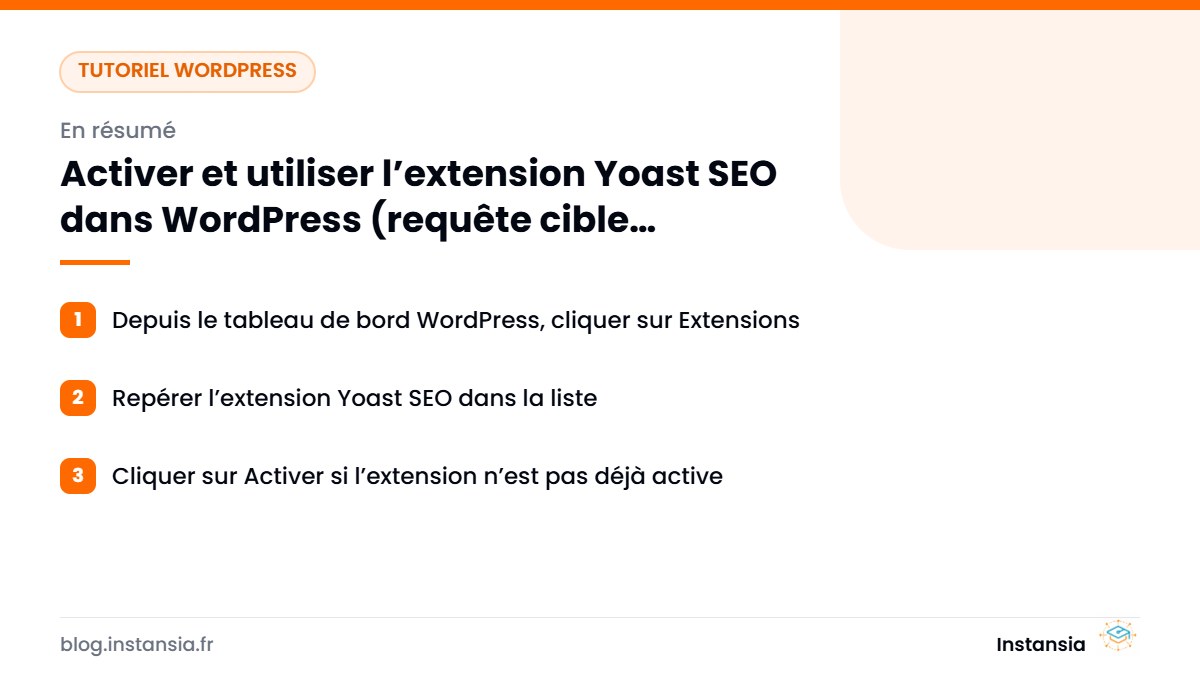
- Depuis le tableau de bord WordPress, cliquer sur Extensions.
- Repérer l’extension Yoast SEO dans la liste.
- Cliquer sur Activer si l’extension n’est pas déjà active.
Utiliser Yoast SEO dans une page ou un article
- Aller dans Pages ou Articles, puis cliquer sur Ajouter ou Modifier.
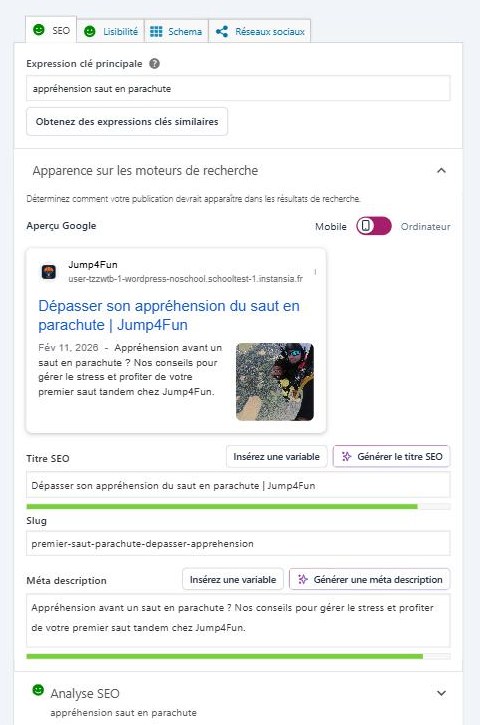
- Descendre dans la page jusqu’au bloc Yoast SEO situé sous l’éditeur.
- Dans le champ Requête cible, saisir le mot-clé principal du contenu.
- Cliquer sur Modifier l’extrait ou accéder au champ Méta-description.
- Rédiger une méta-description courte et claire décrivant le contenu de la page ou de l’article.
- Vérifier l’aperçu fourni par Yoast (titre et description).
- Cliquer sur Publier ou Mettre à jour pour enregistrer.
Points d’attention
- La requête cible doit correspondre au sujet principal du contenu.
- La méta-description doit être lisible et cohérente avec la page.
- Ne pas utiliser de réglages avancés non demandés.
- Toujours enregistrer le contenu après modification.
Erreurs fréquentes et comment les corriger
Les trois situations ci-dessous reviennent le plus souvent en séance et le jour de l’épreuve. Dans chaque cas, le réflexe est le même : constater côté visiteur, chercher la cause dans le back office, corriger, puis revérifier côté visiteur.
| Ce que vous constatez | Cause probable | Correction |
|---|---|---|
| La métabox Yoast n’apparaît pas sous l’article | Extension inactive ou panneau masqué | Activer Yoast dans Extensions ; cocher Yoast dans les options de l’écran |
| Voyant orange malgré la requête dans le titre | Requête absente du premier paragraphe, de la méta ou de l’URL | Compléter les emplacements indiqués par l’analyse |
| La méta-description n’apparaît pas dans Google | Google choisit parfois son propre extrait | Rédiger une méta fidèle au contenu ; cela reste une suggestion |
Bon à savoir
- Une requête cible par page, jamais la même sur deux pages : sinon elles se concurrencent.
- Les voyants de Yoast sont une aide, pas une note : un contenu utile avec un voyant orange vaut mieux qu’un texte bourré de mots clés.
Exercice d’entraînement
Cas fictif Jump4Fun, conçu par Instansia pour s’entraîner (ce n’est pas une annale).
Sur la page « Baptême de chute libre », renseignez la requête cible « baptême de chute libre » et une méta-description de moins de 156 caractères.
Résultat attendu : Les champs Yoast sont remplis, la requête figure dans le titre SEO et la méta-description est lisible et incitative.
Comment vérifier votre travail
- Enregistrer ou publier la modification (« Publier », « Mettre à jour » ou « Enregistrer »).
- Ouvrir le site public dans un nouvel onglet et actualiser la page.
- Contrôler aussi l’affichage sur mobile.
Les mots à connaître
- Yoast SEO — l’extension de référencement installée sur les sites d’entraînement ; elle ajoute un panneau sous chaque contenu.
- Requête cible — le mot-clé principal déclaré dans Yoast pour analyser la page.
- Aperçu Google — la simulation du résultat de recherche (titre, URL, description) proposée par Yoast.
- Lisibilité — l’analyse de Yoast sur la longueur des phrases, les sous-titres et la voix passive.
Consigne type à l’entraînement : « Renseigner la requête cible et la méta-description de la page « Nos stages » et obtenir un indicateur vert sur le titre SEO. » Cette consigne vient des exercices Instansia sur le site fictif Jump4Fun ; ce n’est pas un sujet officiel.
Dans quel cas l’utiliser en relation client ?
Yoast SEO aide à préparer une page pour Google : requête cible, titre SEO et méta-description, c’est-à-dire ce que l’internaute lit dans les résultats de recherche avant de cliquer. Une page bien optimisée attire des visiteurs réellement intéressés.
Les sujets E5B sur WordPress demandent très souvent de renseigner ces champs pour une page ou un article.
Questions fréquentes
Qu’est-ce que la requête cible ?
L’expression principale sur laquelle la page doit se positionner, par exemple « baptême de l’air tandem ». Yoast analyse ensuite si elle est bien présente dans le titre, l’introduction et la méta-description.
Quelle longueur pour la méta-description ?
Environ 120 à 155 caractères, pour qu’elle ne soit pas coupée dans les résultats. Si le sujet impose un texte, reprenez-le exactement.
Faut-il obtenir un voyant vert partout ?
Ce n’est pas une fin en soi : l’important est de réaliser ce que demande le sujet et de produire un contenu utile pour le lecteur.
À lire aussi
- Utiliser des mots-clés
- Structurer le texte (titres, sous-titres)
- Utiliser des liens internes et externes
- Tous les tutoriels WordPress
- La liste complète des fonctionnalités E5B WordPress et PrestaShop
Enseignant ou formateur ? Instansia déploie pour chaque étudiant un WordPress et un PrestaShop prêts pour s’entraîner à l’épreuve E5B, avec un suivi centralisé. Réserver une démo.