
Les médias permettent d’enrichir le contenu du site avec des images, des vidéos ou des fichiers audio afin de rendre les pages et articles plus attractifs.
Domaine E5B : Image et vidéo. Les libellés et emplacements peuvent légèrement varier selon la version de WordPress installée ; les versions retenues pour l’examen sont précisées par les documents de chaque session.
Accès dans WordPress
WordPress → Médias
ou
WordPress → Pages ou Articles → Ajouter ou Modifier
Étapes à suivre
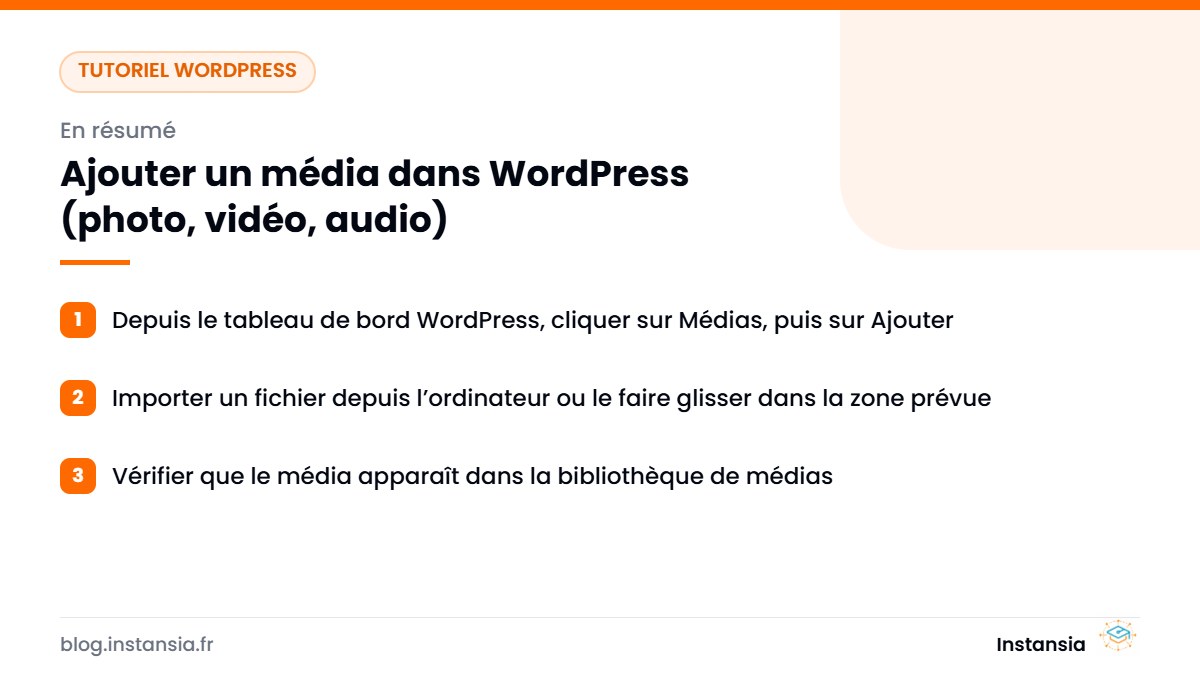
- Depuis le tableau de bord WordPress, cliquer sur Médias, puis sur Ajouter.
- Importer un fichier depuis l’ordinateur ou le faire glisser dans la zone prévue.
- Vérifier que le média apparaît dans la bibliothèque de médias.
Ajouter un média dans une page ou un article
- Aller dans Pages ou Articles, puis cliquer sur Ajouter ou Modifier.
- Cliquer sur le bouton + pour ajouter un bloc.
- Sélectionner le bloc Image, Vidéo ou Audio selon le média à insérer.
- Choisir le fichier depuis la bibliothèque de médias ou l’importer.
- Ajuster les options du bloc si nécessaire (alignement, taille).
- Vérifier le rendu dans l’aperçu.
- Cliquer sur Publier ou Mettre à jour.
Points d’attention
- Utiliser des fichiers de qualité et adaptés au format du site.
- Les fichiers trop lourds peuvent ralentir le chargement des pages.
- Vérifier que le média s’affiche correctement sur le site après publication.
- Ne pas oublier d’enregistrer les modifications.
Erreurs fréquentes et comment les corriger
Les trois situations ci-dessous reviennent le plus souvent en séance et le jour de l’épreuve. Dans chaque cas, le réflexe est le même : constater côté visiteur, chercher la cause dans le back office, corriger, puis revérifier côté visiteur.
| Ce que vous constatez | Cause probable | Correction |
|---|---|---|
| La vidéo ne se lit pas | Fichier trop lourd ou format non supporté | Héberger la vidéo sur YouTube/Vimeo et coller l’URL dans un bloc Intégration |
| L’audio s’affiche comme un lien | Bloc Fichier utilisé à la place du bloc Audio | Insérer avec le bloc Audio |
| La photo s’affiche tournée | Orientation EXIF | Corriger l’orientation avant l’envoi |
Bon à savoir
- Intégration (embed) = coller une URL ; Média = fichier envoyé dans la bibliothèque : deux approches, deux usages.
- Toute vidéo hébergée ailleurs doit rester accessible sans compte pour le visiteur.
Exercice d’entraînement
Cas fictif Jump4Fun, conçu par Instansia pour s’entraîner (ce n’est pas une annale).
Dans la page « Le club », ajoutez une photo, puis une vidéo de présentation hébergée sur YouTube.
Résultat attendu : L’image et la vidéo s’affichent correctement sur le site public, la vidéo est lisible.
Comment vérifier votre travail
- Enregistrer ou publier la modification (« Publier », « Mettre à jour » ou « Enregistrer »).
- Ouvrir le site public dans un nouvel onglet et actualiser la page.
- Contrôler aussi l’affichage sur mobile.
Les mots à connaître
- Média — tout fichier téléversé dans WordPress : image, vidéo, son, PDF.
- Médiathèque — l’écran qui rassemble tous les médias du site (Médias › Médiathèque) et leurs informations.
- Téléverser — envoyer un fichier depuis l’ordinateur vers le site.
- Bloc Image / Vidéo / Audio — les blocs qui insèrent un média dans un article ou une page, avec légende et texte alternatif.
Consigne type à l’entraînement : « Insérer la photo fournie dans l’article, puis ajouter la vidéo de présentation sous le texte avec une légende. » Cette consigne vient des exercices Instansia sur le site fictif Jump4Fun ; ce n’est pas un sujet officiel.
Dans quel cas l’utiliser en relation client ?
Images, vidéos et sons enrichissent une page et rendent l’information plus concrète : une vidéo de démonstration, une photo du produit, un témoignage audio. Chaque média doit servir le message de la page.
À l’E5B, le sujet fournit souvent le média à insérer et l’endroit où le placer.
Questions fréquentes
Comment insérer une vidéo YouTube ?
Utilisez le bloc d’intégration YouTube (ou collez simplement l’adresse de la vidéo dans l’éditeur).
Vaut-il mieux héberger une vidéo sur le site ?
En général non : une plateforme vidéo évite d’alourdir le site.
Quels blocs utiliser ?
Image pour une photo, Vidéo ou intégration YouTube pour une vidéo, Audio pour un son.
À lire aussi
- Insérer et modifier une galerie
- Renseigner les textes alternatifs, le titre, la légende et la description d’une image
- Ajuster et positionner un média
- Tous les tutoriels WordPress
- La liste complète des fonctionnalités E5B WordPress et PrestaShop
Enseignant ou formateur ? Instansia déploie pour chaque étudiant un WordPress et un PrestaShop prêts pour s’entraîner à l’épreuve E5B, avec un suivi centralisé. Réserver une démo.