
Les articles et les pages permettent de structurer et diffuser le contenu du site. Les catégories servent à organiser les articles et faciliter la navigation.
Domaine E5B : Contenu. Les libellés et emplacements peuvent légèrement varier selon la version de WordPress installée ; les versions retenues pour l’examen sont précisées par les documents de chaque session.
Accès dans WordPress
WordPress → Articles
WordPress → Pages
Étapes à suivre
Créer un article ou une page
- Depuis le tableau de bord WordPress, cliquer sur Articles ou Pages.
- Cliquer sur Ajouter.
- Renseigner le titre du contenu.
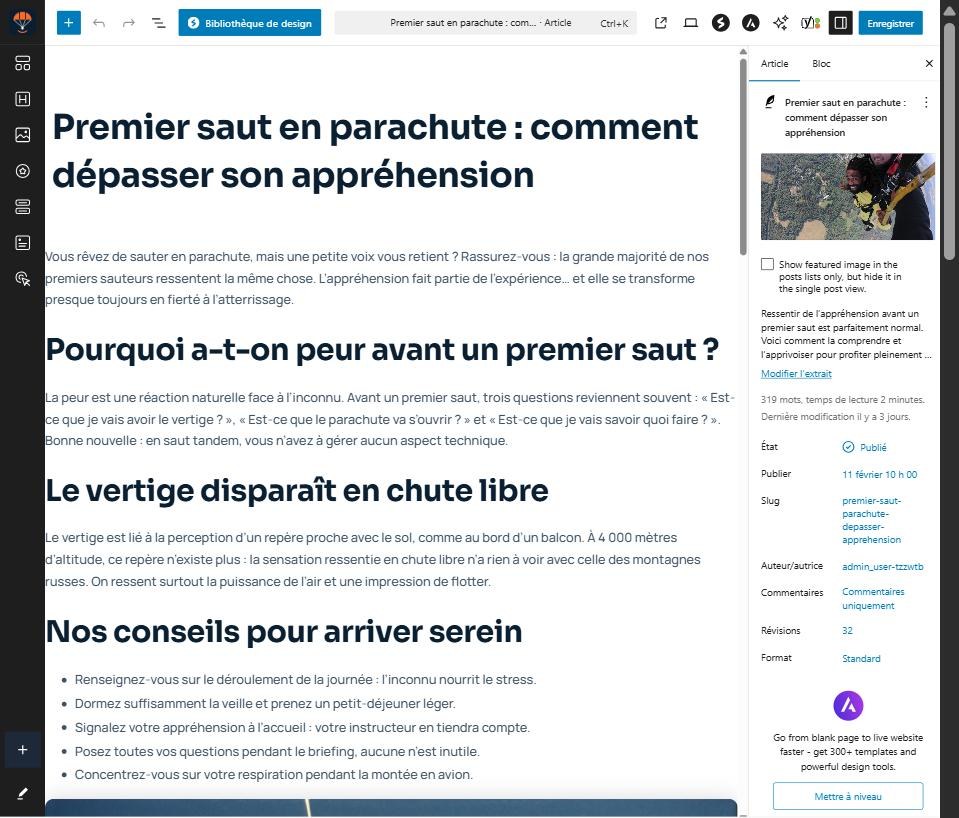
- Ajouter le contenu (texte, images, blocs) selon les consignes.
- Vérifier les réglages sur la droite (catégorie, image mise en avant si demandée).
- Cliquer sur Publier pour mettre le contenu en ligne.
Modifier un article ou une page
- Cliquer sur Articles ou Pages.
- Cliquer sur le titre du contenu à modifier.
- Apporter les modifications demandées.
- Cliquer sur Mettre à jour.
Supprimer un article ou une page
- Aller dans la liste des Articles ou Pages.
- Passer la souris sur l’élément concerné, puis cliquer sur Corbeille.
Créer une catégorie
- Aller dans Articles → Catégories.
- Renseigner le nom de la catégorie.
- Cliquer sur Ajouter une catégorie.
Modifier ou supprimer une catégorie
- Dans Articles → Catégories, cliquer sur la catégorie à modifier.
- Modifier le nom ou les informations si nécessaire, puis enregistrer.
- Pour supprimer une catégorie, cliquer sur Supprimer.
Points d’attention
- Une page et un article n’ont pas le même usage.
- Un contenu non publié n’est pas visible sur le site.
- Supprimer un contenu le retire du site.
- Les catégories s’appliquent uniquement aux articles.
Exercice d’entraînement
Cas fictif Jump4Fun, conçu par Instansia pour s’entraîner (ce n’est pas une annale).
Créez la catégorie « Conseils », rédigez un article court classé dans cette catégorie et publiez-le.
Résultat attendu : L’article est publié (et non en brouillon), classé dans « Conseils » et visible sur le site public.
Comment vérifier votre travail
- Enregistrer ou publier la modification (« Publier », « Mettre à jour » ou « Enregistrer »).
- Ouvrir le site public dans un nouvel onglet et actualiser la page.
- Contrôler aussi l’affichage sur mobile.
Dans quel cas l’utiliser en relation client ?
Savoir créer, publier et mettre à jour un contenu est la base de toute tâche WordPress. Choisir entre article et page, et ranger chaque article dans la bonne catégorie, rend le site cohérent pour le visiteur.
À l’E5B, oublier de publier ou de mettre à jour est l’erreur la plus coûteuse.
Questions fréquentes
Article ou page : que choisir ?
La page pour un contenu permanent (présentation, tarifs, contact) ; l’article pour une actualité datée, classée dans une catégorie.
Pourquoi mon contenu n’est-il pas visible ?
Il est peut-être resté en brouillon ou programmé : vérifiez son état et cliquez sur Publier ou Mettre à jour.
Que devient un contenu supprimé ?
Il est placé dans la corbeille, d’où il peut encore être restauré pendant un temps.
À lire aussi
- Utiliser les blocs : titre, paragraphe, bouton, bannière, image, galerie, tableau, flux RSS, calendrier, audio, fichier
- Renseigner les étiquettes, balises et descriptions
- Épingler un article
- Tous les tutoriels WordPress
- La liste complète des fonctionnalités E5B WordPress et PrestaShop
Enseignant ou formateur ? Instansia déploie pour chaque étudiant un WordPress et un PrestaShop prêts pour s’entraîner à l’épreuve E5B, avec un suivi centralisé. Réserver une démo.