
La durée d’affichage des nouveaux produits permet de définir pendant combien de jours un produit est considéré comme « nouveau » sur le site.
Domaine E5B : Modules. Les libellés et emplacements peuvent légèrement varier selon la version de PrestaShop installée ; les versions retenues pour l’examen sont précisées par les documents de chaque session.
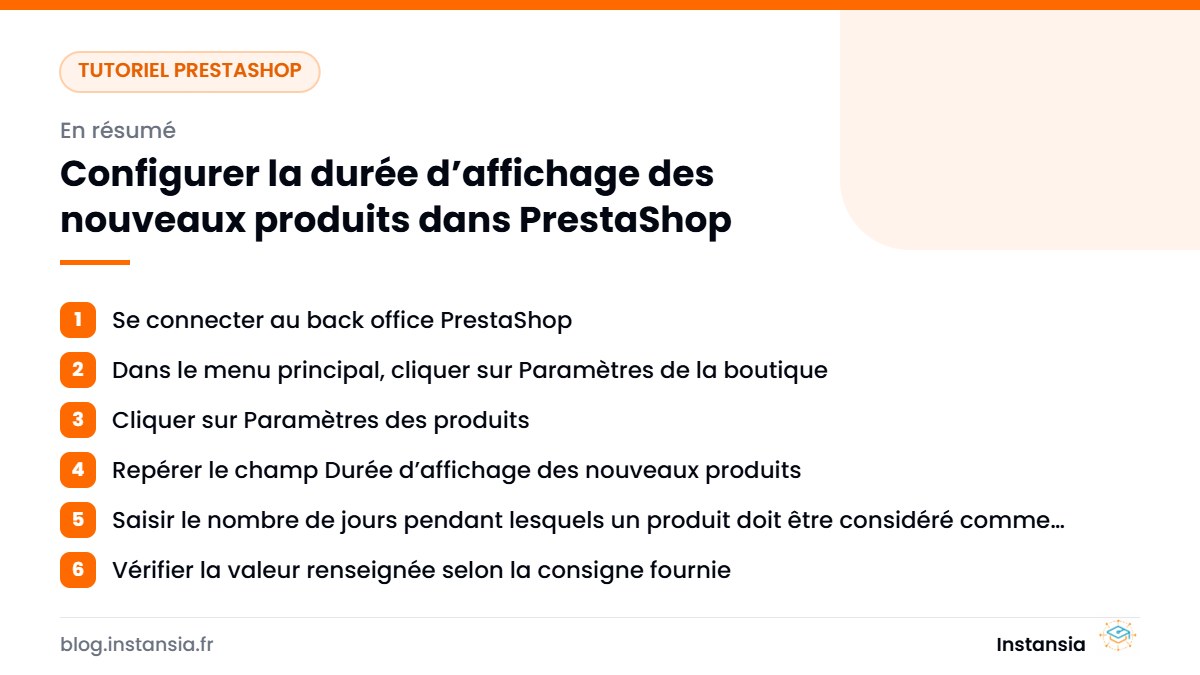
Accès dans PrestaShop
PrestaShop → Paramètres de la boutique → Paramètres des produits
Étapes à suivre
- Se connecter au back office PrestaShop.
- Dans le menu principal, cliquer sur Paramètres de la boutique.
- Cliquer sur Paramètres des produits.
- Repérer le champ Durée d’affichage des nouveaux produits.
- Saisir le nombre de jours pendant lesquels un produit doit être considéré comme nouveau.
- Vérifier la valeur renseignée selon la consigne fournie.
- Cliquer sur Enregistrer pour appliquer la modification.
- Ouvrir le site pour vérifier l’affichage des nouveaux produits.
Points d’attention
- La durée est exprimée en jours.
- Une valeur trop élevée peut afficher des produits comme « nouveaux » trop longtemps.
- Une valeur trop faible peut empêcher l’affichage des nouveaux produits.
- Les modifications ne sont prises en compte qu’après enregistrement.
Erreurs fréquentes et comment les corriger
Les trois situations ci-dessous reviennent le plus souvent en séance et le jour de l’épreuve. Dans chaque cas, le réflexe est le même : constater côté visiteur, chercher la cause dans le back office, corriger, puis revérifier côté visiteur.
| Ce que vous constatez | Cause probable | Correction |
|---|---|---|
| Le badge « Nouveau » reste affiché trop longtemps | Durée réglée trop haute dans Paramètres de la boutique › Produits | Réduire le nombre de jours |
| Le produit n’est pas marqué « Nouveau » | Créé avant la période ou durée à 0 | Vérifier la date de création et la durée |
| Le bloc Nouveaux produits est vide | Module désactivé ou aucun produit récent | Activer le module et vérifier les dates |
Bon à savoir
- La durée se règle globalement ; pour « forcer » un produit en nouveauté, on modifie sa date de création dans la fiche.
- Une durée de 20 à 30 jours est un bon compromis entre visibilité et crédibilité.
Exercice d’entraînement
Cas fictif Jump4Fun, conçu par Instansia pour s’entraîner (ce n’est pas une annale).
Réglez la durée à 30 jours et vérifiez qu’un produit créé aujourd’hui porte bien le badge « Nouveau ».
Résultat attendu : Le paramètre vaut 30 jours et le badge s’affiche sur les produits récents.
Comment vérifier votre travail
- Cliquer sur « Enregistrer » avant de quitter la page.
- Ouvrir la boutique (front office) dans un nouvel onglet et actualiser la page.
- Tester comme un client : fiche produit, catégorie, panier ou page concernée.
Les mots à connaître
- Nouveaux produits — le bloc qui met en avant les produits récemment créés, et le marqueur « Nouveau » sur les fiches.
- Durée de nouveauté — le nombre de jours pendant lequel un produit est considéré comme nouveau (Paramètres boutique › Produits).
- Marqueur (flag) « Nouveau » — l’étiquette affichée sur la vignette pendant cette période.
- Date d’ajout — la date de création du produit, qui sert de référence au calcul.
Consigne type à l’entraînement : « Régler la durée de nouveauté à 30 jours et vérifier que les stages créés cette semaine portent le marqueur « Nouveau ». » Cette consigne vient des exercices Instansia sur le site fictif Jump4Fun ; ce n’est pas un sujet officiel.
Dans quel cas l’utiliser en relation client ?
Le badge « Nouveau » attire l’attention sur les derniers produits ajoutés. Encore faut-il que la durée soit cohérente : un produit signalé comme nouveau pendant un an perd de sa crédibilité.
À l’E5B, ce réglage peut accompagner le lancement d’une nouvelle gamme.
Questions fréquentes
Où se règle la durée des nouveaux produits ?
Dans les paramètres des produits de la boutique, en nombre de jours pendant lesquels un produit est considéré comme nouveau.
À partir de quand la durée est-elle calculée ?
À partir de la date d’ajout du produit dans la boutique.
Où apparaissent les nouveaux produits ?
Avec une étiquette sur la vignette du produit et, si le module est affiché, dans un bloc ou une page des nouveautés.
À lire aussi
- Activer, désactiver et configurer les produits phares
- Modifier la position d’affichage des produits populaires
- Créer et gérer un produit
- Tous les tutoriels PrestaShop
- La liste complète des fonctionnalités E5B WordPress et PrestaShop
Enseignant ou formateur ? Instansia déploie pour chaque étudiant un WordPress et un PrestaShop prêts pour s’entraîner à l’épreuve E5B, avec un suivi centralisé. Réserver une démo.