
La gestion des produits permet d’ajouter, modifier et administrer les produits proposés à la vente sur la boutique en ligne.
Domaine E5B : Contenu commercial. Les libellés et emplacements peuvent légèrement varier selon la version de PrestaShop installée ; les versions retenues pour l’examen sont précisées par les documents de chaque session.
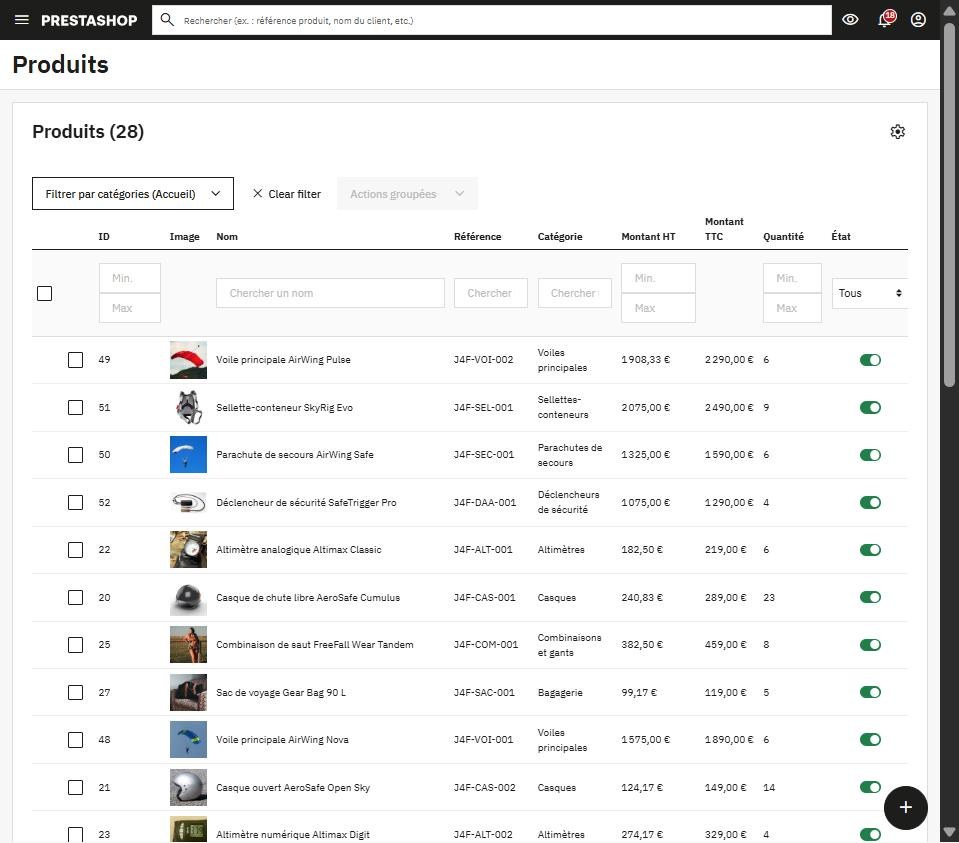
Accès dans PrestaShop
PrestaShop → Catalogue → Produits
Étapes à suivre
Créer un produit
- Se connecter au back office PrestaShop.
- Cliquer sur Catalogue, puis sur Produits.
- Cliquer sur Nouveau produit.
- Choisir le type de produit si demandé.
- Renseigner le nom du produit.
- Ajouter une description courte ou détaillée si demandée.
- Définir le prix du produit.
- Associer le produit à une ou plusieurs catégories.
- Activer le produit pour le rendre visible sur le site.
- Cliquer sur Enregistrer.
Gérer un produit existant
- Dans la liste des produits, cliquer sur le produit à modifier.
- Modifier les informations demandées (nom, prix, description, catégorie).
- Enregistrer les modifications.
- Désactiver ou supprimer le produit si demandé.
Points d’attention
- Un produit non activé n’est pas visible sur la boutique.
- Le produit doit être associé à au moins une catégorie.
- Toute modification doit être enregistrée pour être prise en compte.
- Vérifier l’affichage du produit sur le site après modification.
Exercice d’entraînement
Cas fictif Jump4Fun, conçu par Instansia pour s’entraîner (ce n’est pas une annale).
Créez la fiche « Gants de saut » : description de 3 lignes, prix 39 € TTC, 20 unités en stock, image, catégorie « Accessoires ».
Résultat attendu : La fiche est complète, active et visible en boutique avec son image, son prix et sa disponibilité.
Comment vérifier votre travail
- Cliquer sur « Enregistrer » avant de quitter la page.
- Ouvrir la boutique (front office) dans un nouvel onglet et actualiser la page.
- Tester comme un client : fiche produit, catégorie, panier ou page concernée.
Dans quel cas l’utiliser en relation client ?
La fiche produit remplace le vendeur en magasin : elle doit donner envie, répondre aux questions et permettre d’acheter sans hésiter. Nom clair, description utile, prix juste, images de qualité et disponibilité sont indispensables.
C’est la tâche de base de nombreux sujets E5B sur PrestaShop.
Questions fréquentes
Quelles informations sont indispensables ?
Le nom, la catégorie, le prix, au moins une image, une description et la quantité en stock. Ajoutez la marque et le référencement si le sujet le demande.
Quelle différence entre résumé et description ?
Le résumé, court, apparaît près du prix ; la description, plus détaillée, présente le produit plus bas sur la fiche.
Faut-il activer le produit tout de suite ?
Seulement quand la fiche est complète : un produit en ligne incomplet donne une mauvaise image de la boutique.
À lire aussi
- Mettre en ligne un produit
- Rattacher un produit à une catégorie
- Gérer les stocks
- Tous les tutoriels PrestaShop
- La liste complète des fonctionnalités E5B WordPress et PrestaShop
Enseignant ou formateur ? Instansia déploie pour chaque étudiant un WordPress et un PrestaShop prêts pour s’entraîner à l’épreuve E5B, avec un suivi centralisé. Réserver une démo.