
Les listes de liens du pied de page permettent d’afficher des raccourcis vers des pages, catégories ou liens externes en bas du site.
Domaine E5B : Navigation. Les libellés et emplacements peuvent légèrement varier selon la version de PrestaShop installée ; les versions retenues pour l’examen sont précisées par les documents de chaque session.
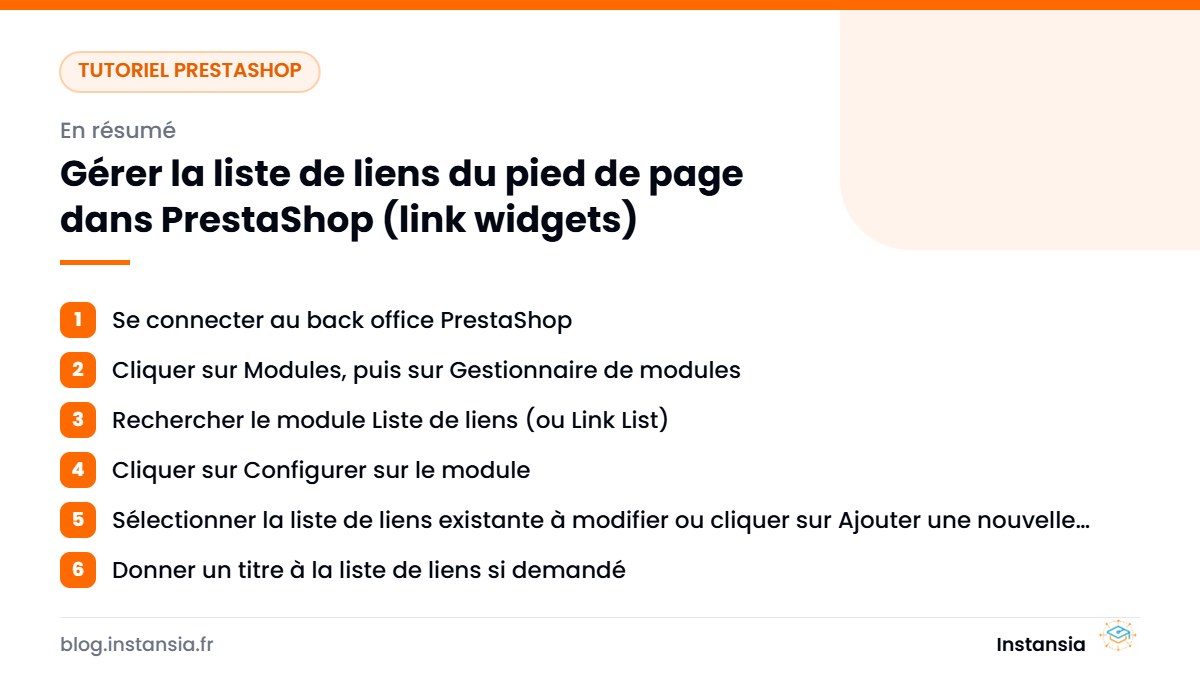
Accès dans PrestaShop
PrestaShop → Modules → Gestionnaire de modules
Module : Liste de liens (Link List)
Étapes à suivre
- Se connecter au back office PrestaShop.
- Cliquer sur Modules, puis sur Gestionnaire de modules.
- Rechercher le module Liste de liens (ou Link List).
- Cliquer sur Configurer sur le module.
- Sélectionner la liste de liens existante à modifier ou cliquer sur Ajouter une nouvelle liste.
- Donner un titre à la liste de liens si demandé.
- Ajouter des liens à la liste :
- pages du site,
- catégories,
- liens personnalisés (URL).
- pages du site,
- Définir l’emplacement d’affichage (pied de page).
- Enregistrer la configuration.
- Ouvrir le site pour vérifier l’affichage des liens dans le pied de page.
Points d’attention
- Les liens ajoutés doivent être fonctionnels.
- Vérifier que la liste est bien associée au pied de page.
- Un lien mal configuré peut ne pas s’afficher.
- Toujours enregistrer les modifications avant de quitter le module.
Erreurs fréquentes et comment les corriger
Les trois situations ci-dessous reviennent le plus souvent en séance et le jour de l’épreuve. Dans chaque cas, le réflexe est le même : constater côté visiteur, chercher la cause dans le back office, corriger, puis revérifier côté visiteur.
| Ce que vous constatez | Cause probable | Correction |
|---|---|---|
| Le lien ajouté n’apparaît pas | Bloc de liens non affiché sur le hook du pied de page | Vérifier la position du bloc dans la configuration du module Liste de liens |
| Le titre du bloc est en anglais | Titre non traduit | Renseigner le titre en français |
| Les pages CMS n’apparaissent pas dans les choix | Pages non publiées | Publier les pages CMS avant de les lier |
Bon à savoir
- Le pied de page accueille les pages légales obligatoires (mentions légales, CGV, confidentialité) : un sujet de relation client y fait souvent référence.
- Plusieurs blocs de liens peuvent coexister (Produits, Votre compte, Informations) ; nommez-les clairement.
Exercice d’entraînement
Cas fictif Jump4Fun, conçu par Instansia pour s’entraîner (ce n’est pas une annale).
Ajoutez au bloc « Informations » du pied de page un lien vers la page « Conditions de retour ».
Résultat attendu : Le lien apparaît dans le pied de page de toutes les pages de la boutique.
Comment vérifier votre travail
- Cliquer sur « Enregistrer » avant de quitter la page.
- Ouvrir la boutique (front office) dans un nouvel onglet et actualiser la page.
- Tester comme un client : fiche produit, catégorie, panier ou page concernée.
Les mots à connaître
- Link widget (bloc de liens) — le module qui affiche des listes de liens dans le pied de page : pages d’information, pages CMS, liens personnalisés.
- Pages CMS — les pages de contenu de la boutique (Livraison, Mentions légales, À propos) gérées dans Conception › Pages.
- Lien personnalisé — un lien vers une adresse saisie à la main, interne ou externe.
- Bloc de liens — un groupe de liens avec un titre, affiché dans une colonne du pied de page.
Consigne type à l’entraînement : « Ajouter dans le pied de page un bloc « Le club » avec les pages « Qui sommes-nous », « Livraison » et un lien vers le site vitrine. » Cette consigne vient des exercices Instansia sur le site fictif Jump4Fun ; ce n’est pas un sujet officiel.
Dans quel cas l’utiliser en relation client ?
Le pied de page regroupe les liens que le client cherche en dernier recours : livraison, retours, contact, conditions de vente. Des liens à jour évitent des demandes au service client.
À l’E5B, la consigne peut demander d’ajouter une page d’information ou un lien personnalisé à un bloc du pied de page.
Questions fréquentes
Que peut-on ajouter à une liste de liens ?
Des pages d’information (CMS), des pages de la boutique (nouveautés, promotions, contact…) et des liens personnalisés.
Peut-on créer un nouveau bloc de liens ?
Oui, le module permet de créer un bloc, de lui donner un nom et de le placer sur une position du pied de page.
Comment vérifier le résultat ?
Faites défiler la page d’accueil de la boutique jusqu’au pied de page et cliquez sur chaque lien ajouté.
À lire aussi
- Créer et insérer des liens
- Paramétrer les conditions de retour produits
- Activer, désactiver et configurer le module Menu principal
- Tous les tutoriels PrestaShop
- La liste complète des fonctionnalités E5B WordPress et PrestaShop
Enseignant ou formateur ? Instansia déploie pour chaque étudiant un WordPress et un PrestaShop prêts pour s’entraîner à l’épreuve E5B, avec un suivi centralisé. Réserver une démo.