
La légende et la description permettent d’apporter des informations complémentaires sur une image affichée sur un produit ou une page.
Domaine E5B : Image. Les libellés et emplacements peuvent légèrement varier selon la version de PrestaShop installée ; les versions retenues pour l’examen sont précisées par les documents de chaque session.
Accès dans PrestaShop
PrestaShop → Catalogue → Produits
Étapes à suivre
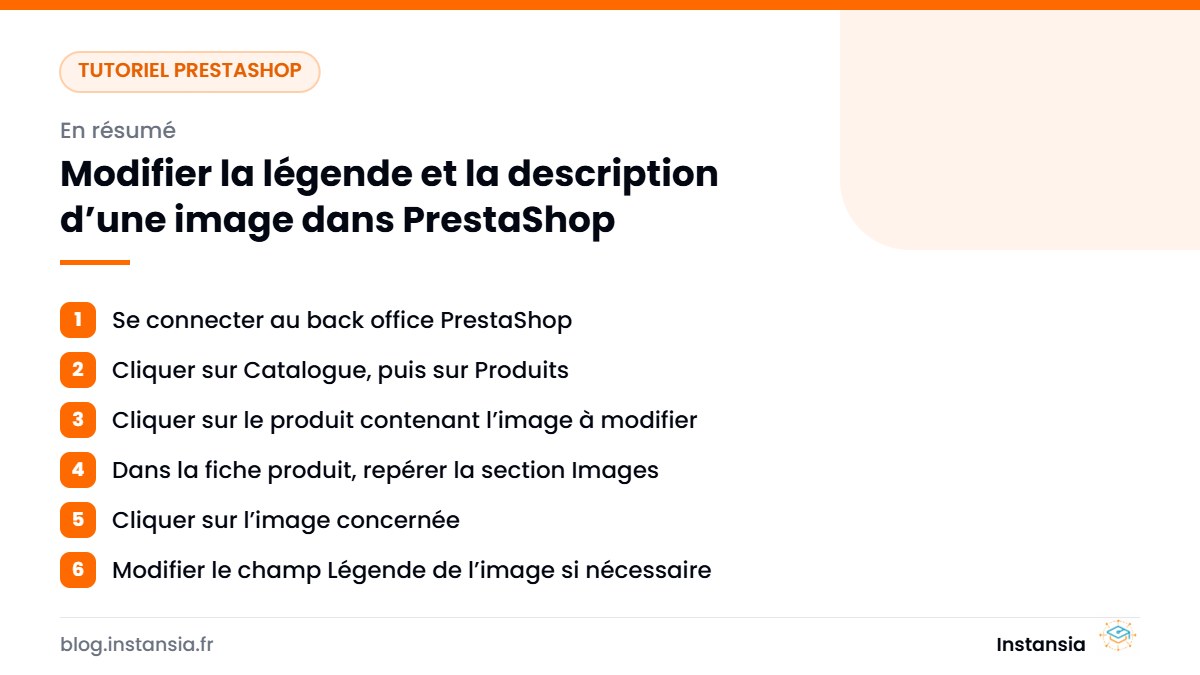
- Se connecter au back office PrestaShop.
- Cliquer sur Catalogue, puis sur Produits.
- Cliquer sur le produit contenant l’image à modifier.
- Dans la fiche produit, repérer la section Images.
- Cliquer sur l’image concernée.
- Modifier le champ Légende de l’image si nécessaire.
- Ajouter ou modifier la description si l’option est disponible.
- Vérifier l’ordre et l’affichage des images si plusieurs images sont présentes.
- Cliquer sur Enregistrer pour sauvegarder les modifications.
- Ouvrir la fiche produit sur la boutique pour vérifier l’affichage de l’image.
Erreurs fréquentes et comment les corriger
Les trois situations ci-dessous reviennent le plus souvent en séance et le jour de l’épreuve. Dans chaque cas, le réflexe est le même : constater côté visiteur, chercher la cause dans le back office, corriger, puis revérifier côté visiteur.
| Ce que vous constatez | Cause probable | Correction |
|---|---|---|
| La légende n’apparaît pas sur la fiche produit | Le thème n’affiche pas la légende, il l’utilise comme attribut alt de l’image | Vérifier le code source de la page (attribut alt) plutôt que l’affichage |
| La légende ne s’enregistre pas | Saisie dans une langue inactive ou enregistrement oublié | Choisir la bonne langue, saisir, puis cliquer sur Enregistrer de la fenêtre d’image |
| Même légende sur toutes les images du produit | Copier-coller rapide | Décrire ce que montre chaque image (vue de face, détail du filet, dimensions) |
Bon à savoir
- La légende sert d’attribut alt : elle compte pour l’accessibilité et pour Google Images, pas pour le client qui voit la photo.
- Une bonne légende décrit l’image et contient naturellement le nom du produit, sans liste de mots clés.
Exercice d’entraînement
Cas fictif Jump4Fun, conçu par Instansia pour s’entraîner (ce n’est pas une annale).
Ajoutez la légende « Casque Aérolite vu de profil, coloris noir » à l’image de couverture du produit.
Résultat attendu : La légende est enregistrée et utilisée comme texte alternatif de l’image sur la fiche produit.
Comment vérifier votre travail
- Cliquer sur « Enregistrer » avant de quitter la page.
- Ouvrir la boutique (front office) dans un nouvel onglet et actualiser la page.
- Tester comme un client : fiche produit, catégorie, panier ou page concernée.
Les mots à connaître
- Légende (caption) — le texte descriptif d’une image de produit, utilisé comme texte alternatif dans la boutique.
- Image de produit — chaque visuel de la fiche, avec sa position et sa légende.
- Texte alternatif — la description de l’image pour l’accessibilité et le référencement ; PrestaShop la génère à partir de la légende.
- Zoom / miniature — les tailles d’image générées automatiquement pour la fiche et les listes.
Consigne type à l’entraînement : « Renseigner la légende des trois images de la combinaison avec une description utile (produit, couleur, vue). » Cette consigne vient des exercices Instansia sur le site fictif Jump4Fun ; ce n’est pas un sujet officiel.
Dans quel cas l’utiliser en relation client ?
La légende d’une image produit est un texte court associé à l’image. Elle aide les personnes qui utilisent un lecteur d’écran et donne aux moteurs de recherche une description de l’image. Une image bien décrite contribue ainsi à l’accessibilité et au référencement de la fiche produit.
Dans un sujet E5B, la tâche peut accompagner l’ajout d’une nouvelle photo ou une demande d’amélioration du référencement.
Questions fréquentes
Que mettre dans la légende d’une image produit ?
Une description courte et factuelle de ce que montre l’image, en reprenant le nom du produit : « Sac à dos randonnée 30 L, vue de face », plutôt qu’un simple « image 1 ».
La légende est-elle la même chose que le texte alternatif ?
Dans PrestaShop, la légende de l’image produit sert de texte alternatif dans la plupart des thèmes. C’est pourquoi elle doit décrire l’image de façon utile.
Faut-il une légende différente pour chaque image ?
Oui, idéalement : chaque image montre un angle ou un détail différent, la légende doit le préciser.
À lire aussi
- Modifier l’image de couverture d’un produit
- Renseigner un mot-clé, une méta-description et une balise titre
- Créer et gérer un produit
- Tous les tutoriels PrestaShop
- La liste complète des fonctionnalités E5B WordPress et PrestaShop
Enseignant ou formateur ? Instansia déploie pour chaque étudiant un WordPress et un PrestaShop prêts pour s’entraîner à l’épreuve E5B, avec un suivi centralisé. Réserver une démo.