
Les rôles définissent les droits et les actions qu’un utilisateur peut effectuer dans le back office du site.
Domaine E5B : Utilisateurs. Les libellés et emplacements peuvent légèrement varier selon la version de WordPress installée ; les versions retenues pour l’examen sont précisées par les documents de chaque session.
Accès dans WordPress
WordPress → Utilisateurs
Étapes à suivre
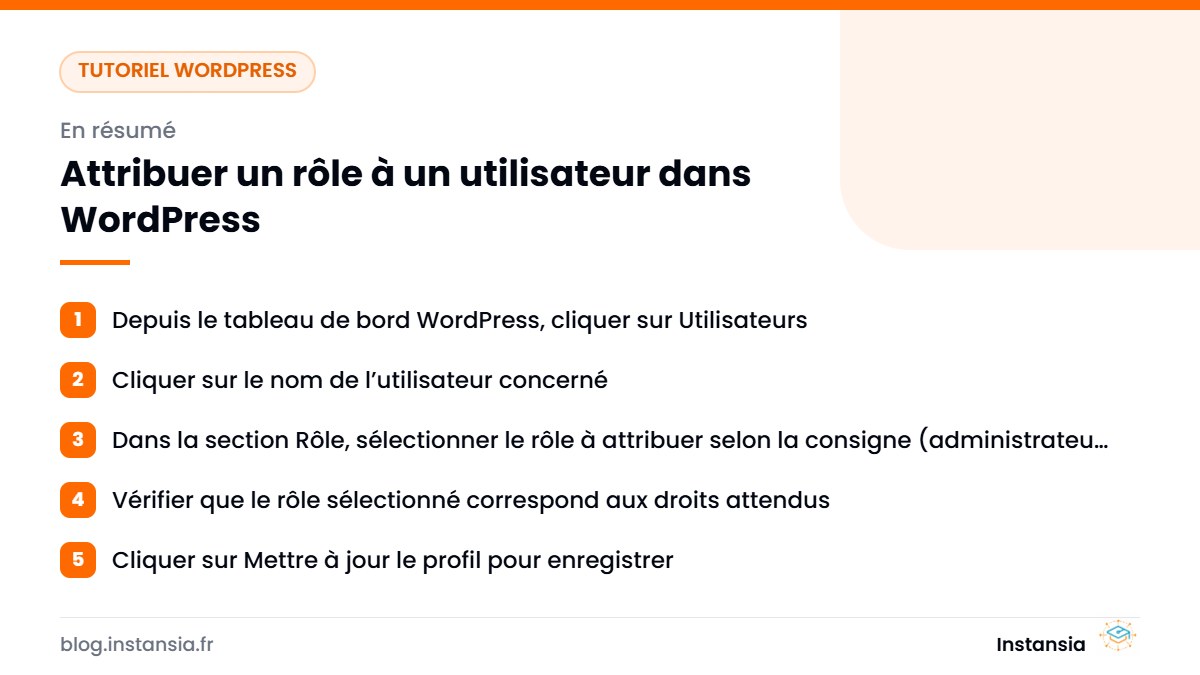
- Depuis le tableau de bord WordPress, cliquer sur Utilisateurs.
- Cliquer sur le nom de l’utilisateur concerné.
- Dans la section Rôle, sélectionner le rôle à attribuer selon la consigne (administrateur, éditeur, auteur, contributeur, abonné).
- Vérifier que le rôle sélectionné correspond aux droits attendus.
- Cliquer sur Mettre à jour le profil pour enregistrer.
Points d’attention
- Le rôle détermine le niveau d’accès de l’utilisateur.
- Un rôle mal attribué peut donner trop ou pas assez de droits.
- Les modifications ne sont prises en compte qu’après enregistrement.
- Toujours vérifier les droits accordés.
Erreurs fréquentes et comment les corriger
Les trois situations ci-dessous reviennent le plus souvent en séance et le jour de l’épreuve. Dans chaque cas, le réflexe est le même : constater côté visiteur, chercher la cause dans le back office, corriger, puis revérifier côté visiteur.
| Ce que vous constatez | Cause probable | Correction |
|---|---|---|
| L’utilisateur ne voit pas le menu Articles | Rôle Abonné | Passer en Contributeur ou Auteur |
| Il peut publier alors qu’une relecture était prévue | Rôle Auteur ou Éditeur | Choisir Contributeur : il rédige, un éditeur publie |
| Il modifie les réglages du site | Rôle Administrateur donné par défaut | Réserver Administrateur au responsable du site |
Bon à savoir
- Abonné < Contributeur < Auteur < Éditeur < Administrateur : chaque rôle ajoute des droits, mémorisez l’échelle.
- Un seul administrateur suffit sur un site d’entreprise ; c’est un argument de sécurité attendu à l’E5B.
Exercice d’entraînement
Cas fictif Jump4Fun, conçu par Instansia pour s’entraîner (ce n’est pas une annale).
Chloé Bernard doit pouvoir publier ses propres articles mais pas modifier ceux des autres : attribuez-lui le rôle adapté.
Résultat attendu : Chloé Bernard a le rôle « Auteur » (et non « Éditeur » ni « Administrateur »).
Comment vérifier votre travail
- Enregistrer ou publier la modification (« Publier », « Mettre à jour » ou « Enregistrer »).
- Ouvrir le site public dans un nouvel onglet et actualiser la page.
- Contrôler aussi l’affichage sur mobile.
Les mots à connaître
- Administrateur — le rôle complet : réglages, thèmes, extensions, utilisateurs.
- Éditeur — le rôle qui gère tous les contenus, y compris ceux des autres, sans toucher aux réglages.
- Auteur — le rôle qui publie ses propres articles seulement.
- Contributeur — le rôle qui rédige et soumet à relecture, sans publier ni téléverser d’image.
Consigne type à l’entraînement : « Attribuer le rôle « Auteur » au moniteur qui rédigera les comptes rendus de stage, et vérifier ce qu’il voit en se connectant. » Cette consigne vient des exercices Instansia sur le site fictif Jump4Fun ; ce n’est pas un sujet officiel.
Dans quel cas l’utiliser en relation client ?
Donner à chaque utilisateur le rôle adapté protège le site : un rédacteur externe n’a pas besoin de modifier les réglages, un stagiaire ne doit pas pouvoir publier sans relecture. C’est aussi une façon d’organiser le travail de l’équipe.
À l’E5B, le sujet décrit la mission de la personne : c’est elle qui détermine le rôle.
Questions fréquentes
Quelle différence entre auteur et contributeur ?
Le contributeur rédige mais ne peut pas publier : un éditeur ou un administrateur doit valider. L’auteur peut publier ses propres articles.
Quel rôle pour gérer tous les contenus sans toucher aux réglages ?
Le rôle éditeur : il peut publier et modifier tous les articles et pages, mais pas gérer les extensions ou les réglages du site.
Peut-on changer le rôle d’un utilisateur existant ?
Oui, depuis sa fiche dans le menu Comptes, puis en enregistrant.
À lire aussi
- Créer, modifier ou supprimer un compte utilisateur
- Changer l’auteur d’un article ou d’une page
- Créer, modifier, publier et supprimer un article, une page et une catégorie
- Tous les tutoriels WordPress
- La liste complète des fonctionnalités E5B WordPress et PrestaShop
Enseignant ou formateur ? Instansia déploie pour chaque étudiant un WordPress et un PrestaShop prêts pour s’entraîner à l’épreuve E5B, avec un suivi centralisé. Réserver une démo.