
La bibliothèque de médias permet de gérer l’ensemble des fichiers du site (images, vidéos, fichiers audio et documents) afin de les réutiliser facilement dans les pages et articles.
Domaine E5B : Image et vidéo. Les libellés et emplacements peuvent légèrement varier selon la version de WordPress installée ; les versions retenues pour l’examen sont précisées par les documents de chaque session.
Accès dans WordPress
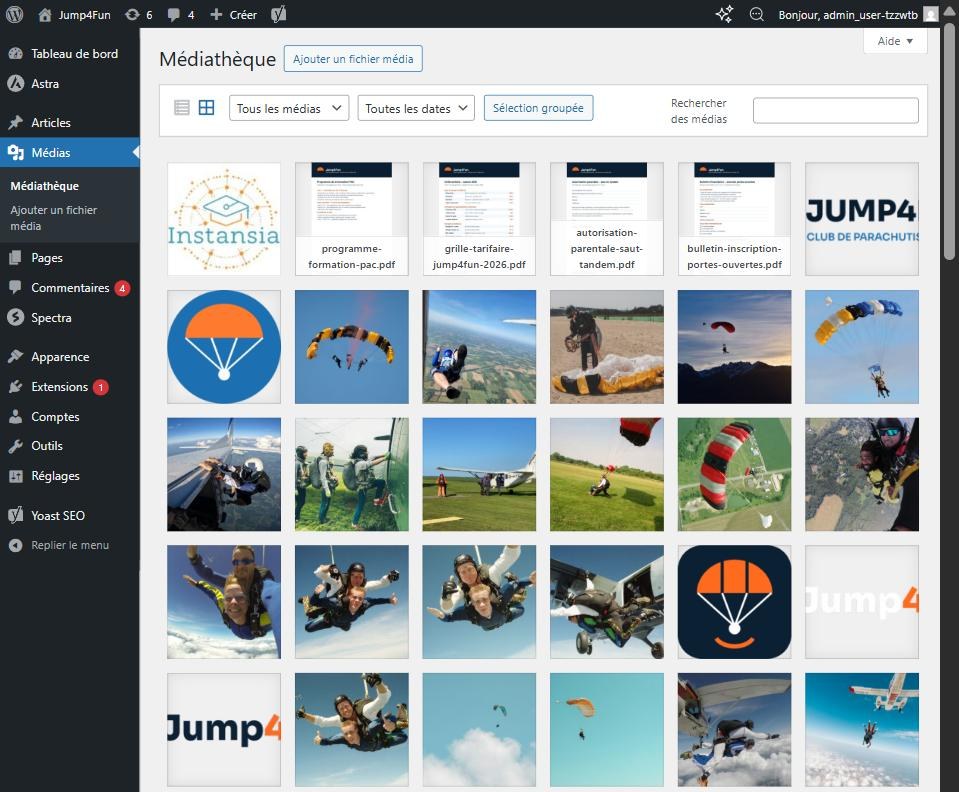
WordPress → Médias → Bibliothèque
Étapes à suivre
- Depuis le tableau de bord WordPress, cliquer sur Médias, puis sur Bibliothèque.
- Visualiser l’ensemble des médias déjà importés sur le site.
- Pour ajouter un nouveau média, cliquer sur Ajouter, puis importer le fichier depuis l’ordinateur.
- Cliquer sur un média existant pour ouvrir sa fiche de détails.
- Vérifier ou modifier les informations du fichier si nécessaire.
- Utiliser la barre de recherche ou les filtres pour retrouver un média précis.
- Sélectionner un média depuis la bibliothèque lors de l’insertion dans une page ou un article.
- Fermer la bibliothèque après sélection pour revenir à l’éditeur.
Points d’attention
- Tous les médias importés sont stockés dans la bibliothèque.
- Un média supprimé de la bibliothèque disparaît du site s’il est utilisé.
- Les fichiers doivent être correctement nommés et adaptés à leur usage.
- Vérifier l’affichage du média après insertion dans le contenu.
Exercice d’entraînement
Cas fictif Jump4Fun, conçu par Instansia pour s’entraîner (ce n’est pas une annale).
Téléversez trois photos, renommez leur titre de manière explicite et retrouvez l’une d’elles grâce à la recherche.
Résultat attendu : Les trois fichiers sont dans la médiathèque avec des titres explicites et la recherche les retrouve.
Comment vérifier votre travail
- Enregistrer ou publier la modification (« Publier », « Mettre à jour » ou « Enregistrer »).
- Ouvrir le site public dans un nouvel onglet et actualiser la page.
- Contrôler aussi l’affichage sur mobile.
Dans quel cas l’utiliser en relation client ?
La médiathèque centralise toutes les images et tous les fichiers du site. Bien l’utiliser évite les doublons, facilite la réutilisation des visuels et permet de renseigner les textes alternatifs une fois pour toutes.
À l’E5B, le sujet fournit souvent un fichier à téléverser dans la médiathèque avant de l’utiliser dans une page.
Questions fréquentes
Quels types de fichiers peut-on téléverser ?
Des images, des PDF, des vidéos et des fichiers audio, dans la limite de taille autorisée par le site.
Comment retrouver un fichier ?
Avec le champ de recherche ou les filtres par type et par date.
Faut-il renommer les fichiers avant de les téléverser ?
C’est une bonne pratique : un nom descriptif est plus facile à retrouver et utile au référencement.
À lire aussi
- Renseigner les textes alternatifs, le titre, la légende et la description d’une image
- Ajouter un média (photo, vidéo, audio)
- Insérer et modifier une galerie
- Tous les tutoriels WordPress
- La liste complète des fonctionnalités E5B WordPress et PrestaShop
Enseignant ou formateur ? Instansia déploie pour chaque étudiant un WordPress et un PrestaShop prêts pour s’entraîner à l’épreuve E5B, avec un suivi centralisé. Réserver une démo.