
Le module Bouton de partage des réseaux sociaux permet aux visiteurs de partager les pages produits sur les réseaux sociaux.
Domaine E5B : Modules. Les libellés et emplacements peuvent légèrement varier selon la version de PrestaShop installée ; les versions retenues pour l’examen sont précisées par les documents de chaque session.
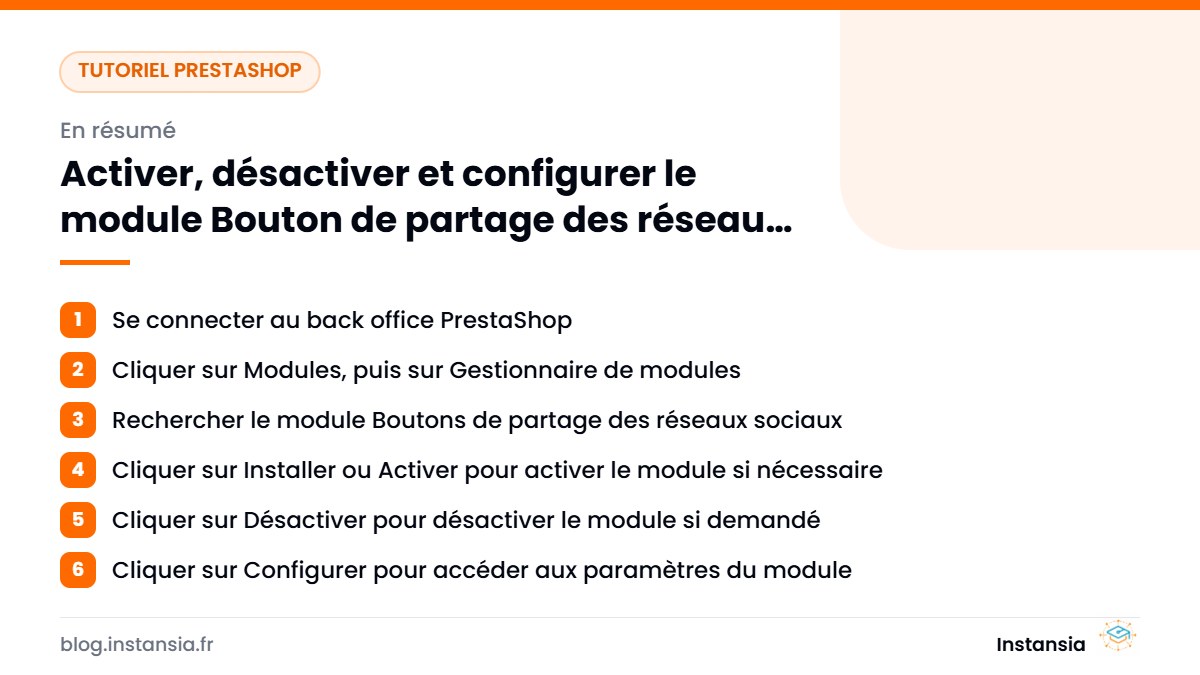
Accès dans PrestaShop
PrestaShop → Modules → Gestionnaire de modules
Module : Boutons de partage des réseaux sociaux
Étapes à suivre
- Se connecter au back office PrestaShop.
- Cliquer sur Modules, puis sur Gestionnaire de modules.
- Rechercher le module Boutons de partage des réseaux sociaux.
- Cliquer sur Installer ou Activer pour activer le module si nécessaire.
- Cliquer sur Désactiver pour désactiver le module si demandé.
- Cliquer sur Configurer pour accéder aux paramètres du module.
- Sélectionner les réseaux sociaux à afficher (ex. Facebook, Twitter).
- Vérifier l’emplacement d’affichage des boutons sur les pages produits.
- Enregistrer la configuration.
- Ouvrir une page produit pour vérifier l’affichage des boutons de partage.
Points d’attention
- Le module doit être actif pour s’afficher sur la boutique.
- Les réseaux sélectionnés doivent être pertinents.
- Un mauvais paramétrage peut empêcher l’affichage des boutons.
- Toujours vérifier le rendu sur la boutique après modification.
Erreurs fréquentes et comment les corriger
Les trois situations ci-dessous reviennent le plus souvent en séance et le jour de l’épreuve. Dans chaque cas, le réflexe est le même : constater côté visiteur, chercher la cause dans le back office, corriger, puis revérifier côté visiteur.
| Ce que vous constatez | Cause probable | Correction |
|---|---|---|
| Les boutons ne s’affichent pas sur la fiche produit | Module désactivé ou aucun réseau sélectionné | Activer le module et cocher les réseaux |
| Le partage ouvre une page vide | Réseau sans compte configuré ou lien incorrect | Tester chaque bouton côté visiteur |
| Les icônes ne correspondent pas aux réseaux actuels | Module livré avec d’anciens réseaux | Garder les réseaux réellement utilisés par l’entreprise |
Bon à savoir
- Ne pas confondre : le module « Boutons de partage » (partager un produit) et le module « Réseaux sociaux » (liens vers les pages de l’entreprise dans le pied de page).
- Activer uniquement les réseaux sur lesquels l’entreprise est présente : un bouton vers une page inexistante nuit à la crédibilité.
Exercice d’entraînement
Cas fictif Jump4Fun, conçu par Instansia pour s’entraîner (ce n’est pas une annale).
Activez les boutons de partage pour Facebook et Pinterest uniquement.
Résultat attendu : Seuls ces deux boutons s’affichent sur les fiches produits.
Comment vérifier votre travail
- Cliquer sur « Enregistrer » avant de quitter la page.
- Ouvrir la boutique (front office) dans un nouvel onglet et actualiser la page.
- Tester comme un client : fiche produit, catégorie, panier ou page concernée.
Les mots à connaître
- Boutons de partage — le module qui affiche sur la fiche produit des boutons pour partager le produit sur les réseaux sociaux.
- Réseaux disponibles — les réseaux que le module propose (Facebook, X, Pinterest…), activables un par un.
- Hook de la fiche produit — l’emplacement de la fiche où les boutons apparaissent.
- Suivi des réseaux (module distinct) — le module qui affiche les liens vers les profils du club, à ne pas confondre avec le partage.
Consigne type à l’entraînement : « Activer le partage Facebook et Pinterest sur les fiches produit et vérifier le résultat sur la fiche « Saut en tandem ». » Cette consigne vient des exercices Instansia sur le site fictif Jump4Fun ; ce n’est pas un sujet officiel.
Dans quel cas l’utiliser en relation client ?
Les boutons de partage permettent aux clients de recommander un produit à leurs proches sur les réseaux sociaux : c’est un bouche-à-oreille numérique gratuit.
À l’E5B, la consigne peut demander d’activer le partage vers certains réseaux seulement.
Questions fréquentes
Où apparaissent les boutons de partage ?
Sur la fiche produit, généralement sous le bouton d’ajout au panier ou près des images.
Peut-on choisir les réseaux proposés ?
Oui, la configuration du module permet d’activer ou non chaque réseau.
Les boutons ont-ils besoin d’un compte sur chaque réseau ?
Non, ils permettent au visiteur de partager la page depuis son propre compte.
À lire aussi
- Activer, désactiver et configurer le module Commentaires Produits
- Créer et gérer un produit
- Activer, désactiver et configurer le module Bloc Texte
- Tous les tutoriels PrestaShop
- La liste complète des fonctionnalités E5B WordPress et PrestaShop
Enseignant ou formateur ? Instansia déploie pour chaque étudiant un WordPress et un PrestaShop prêts pour s’entraîner à l’épreuve E5B, avec un suivi centralisé. Réserver une démo.