
Associer des produits permet de proposer des produits liés entre eux (produits complémentaires ou similaires) afin d’inciter à l’achat.
Domaine E5B : Contenu commercial. Les libellés et emplacements peuvent légèrement varier selon la version de PrestaShop installée ; les versions retenues pour l’examen sont précisées par les documents de chaque session.
Accès dans PrestaShop
PrestaShop → Catalogue → Produits
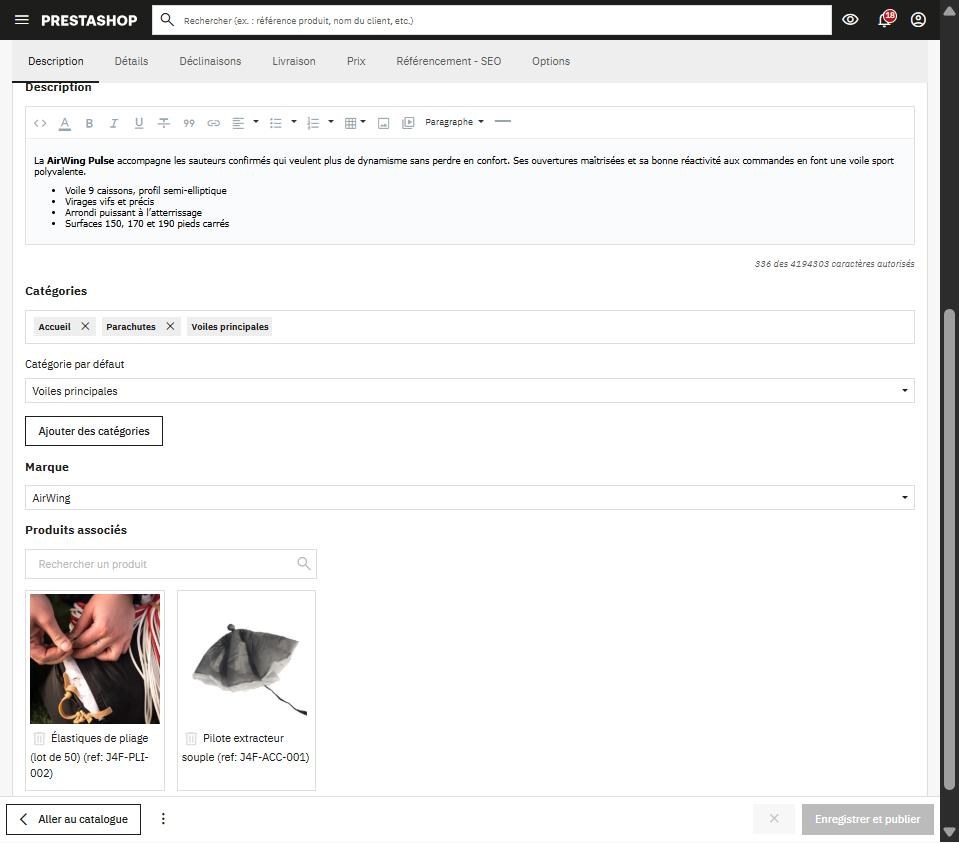
Étapes à suivre
- Se connecter au back office PrestaShop.
- Cliquer sur Catalogue, puis sur Produits.
- Cliquer sur le produit principal à modifier.
- Dans la fiche produit, ouvrir l’onglet Associations.
- Dans la section Produits associés ou Produits accessoires, rechercher le second produit à associer.
- Sélectionner le produit dans la liste proposée.
- Vérifier que le produit apparaît bien dans la liste des produits associés.
- Enregistrer les modifications.
- Ouvrir la fiche produit sur la boutique pour vérifier l’affichage du produit associé.
Points d’attention
- Les produits associés doivent déjà exister dans le catalogue.
- L’association ne fusionne pas les produits, elle crée uniquement un lien entre eux.
- Le produit principal doit être actif pour afficher les produits associés.
- Toujours vérifier le rendu sur la boutique après modification.
Bien choisir les produits à associer
Une association de produits PrestaShop n’est utile que si les suggestions ont du sens pour le client. Quelques repères :
- Proposer des produits réellement complémentaires (un accessoire, une pièce d’usure, un produit d’entretien) plutôt que des articles pris au hasard.
- Limiter la sélection à quelques produits pour garder une fiche lisible.
- Vérifier que les produits associés sont actifs et disponibles : suggérer un article en rupture déçoit le client.
- Penser à faire l’association dans l’autre sens si le complément doit aussi renvoyer vers le produit principal.
Exercice d’entraînement
Cas fictif Jump4Fun, conçu par Instansia pour s’entraîner (ce n’est pas une annale).
Associez le produit « Sac de transport parachute » comme accessoire du produit « Voile principale 170 ».
Résultat attendu : En front office, la fiche « Voile principale 170 » affiche le sac de transport dans le bloc des produits associés.
Comment vérifier votre travail
- Cliquer sur « Enregistrer » avant de quitter la page.
- Ouvrir la boutique (front office) dans un nouvel onglet et actualiser la page.
- Tester comme un client : fiche produit, catégorie, panier ou page concernée.
Dans quel cas l’utiliser en relation client ?
L’association de produits sert la vente additionnelle : sur la fiche d’un article, le client découvre l’accessoire ou le produit complémentaire qui lui sera utile (une housse pour un sac, des piles pour un appareil). C’est aussi un service rendu au client, qui n’a pas à chercher lui-même le complément adapté.
À l’épreuve E5B, un sujet peut demander d’associer deux produits pour « favoriser les ventes complémentaires » ou « améliorer le parcours d’achat » : la tâche est alors à relier à cet objectif commercial.
Questions fréquentes
Quelle différence entre produits associés, pack et déclinaisons ?
Les produits associés (ou accessoires) restent des produits distincts, simplement proposés ensemble sur la fiche. Un pack regroupe plusieurs produits vendus ensemble sous une seule référence, avec son propre prix. Les déclinaisons sont des variantes d’un même produit (taille, couleur). Pour une vente complémentaire, on utilise l’association ; pour une offre groupée, le pack ; pour des variantes, les déclinaisons.
Pourquoi le produit associé n’apparaît-il pas sur la boutique ?
Vérifiez que la fiche a bien été enregistrée, que les deux produits sont actifs et visibles, et que le thème affiche le bloc des accessoires sur la fiche produit. Actualisez ensuite la page de la boutique.
L’association fonctionne-t-elle dans les deux sens ?
Non : l’association est définie depuis la fiche du produit principal. Pour que le second produit propose aussi le premier, il faut faire l’association depuis sa propre fiche.
À lire aussi
- Créer un pack de produits
- Créer et gérer un produit
- Modifier la position d’affichage des blocs sur la page d’accueil
- Tous les tutoriels PrestaShop
- La liste complète des fonctionnalités E5B WordPress et PrestaShop
Enseignant ou formateur ? Instansia déploie pour chaque étudiant un WordPress et un PrestaShop prêts pour s’entraîner à l’épreuve E5B, avec un suivi centralisé. Réserver une démo.