
Les déclinaisons permettent de proposer plusieurs variantes d’un même produit (taille, couleur, modèle, etc.) sans créer plusieurs fiches produits.
Domaine E5B : Contenu commercial. Les libellés et emplacements peuvent légèrement varier selon la version de PrestaShop installée ; les versions retenues pour l’examen sont précisées par les documents de chaque session.
Accès dans PrestaShop
PrestaShop → Catalogue → Produits
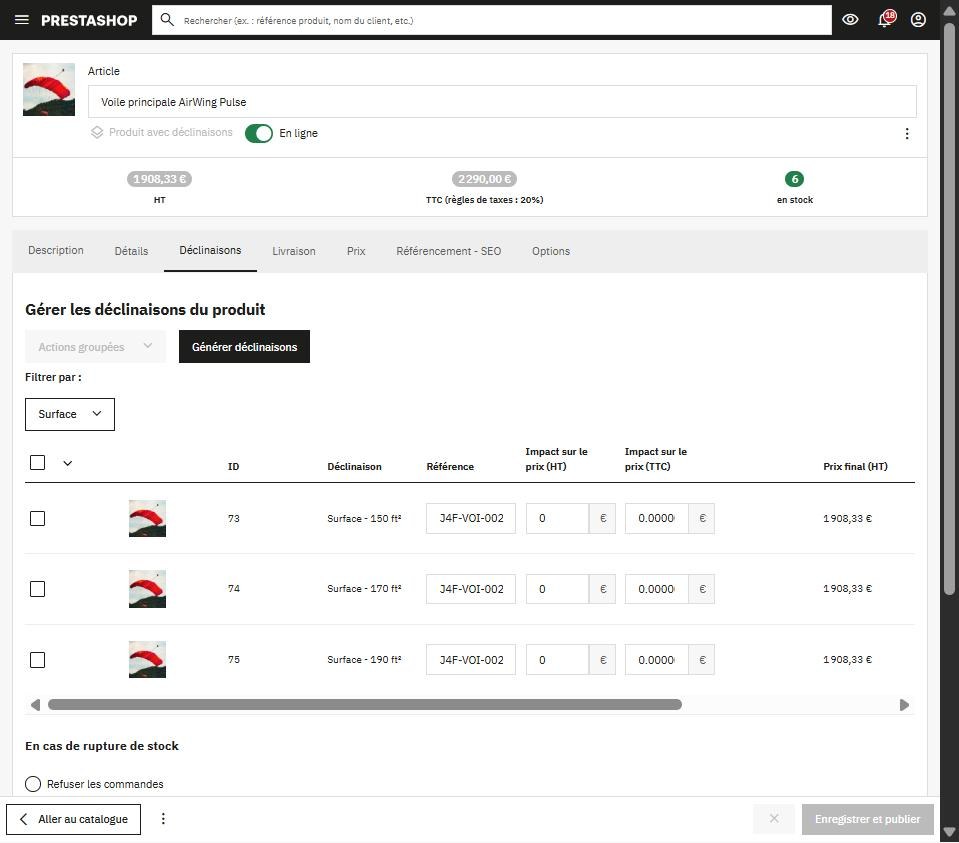
Étapes à suivre
- Se connecter au back office PrestaShop.
- Cliquer sur Catalogue, puis sur Produits.
- Cliquer sur le produit à modifier.
- Dans la fiche produit, ouvrir l’onglet Déclinaisons.
- Activer les déclinaisons si le produit n’en possède pas encore.
- Sélectionner les attributs à utiliser (ex. taille, couleur).
- Choisir les valeurs d’attributs pour chaque déclinaison.
- Générer les déclinaisons automatiquement si l’option est proposée.
- Pour chaque déclinaison, renseigner les informations demandées (prix, stock, référence si nécessaire).
- Enregistrer les modifications.
- Ouvrir la fiche produit sur la boutique pour vérifier l’affichage des déclinaisons.
Points d’attention
- Les attributs doivent exister avant de créer des déclinaisons.
- Chaque déclinaison peut avoir un prix ou un stock différent.
- Les déclinaisons doivent être activées pour être visibles côté client.
- Toujours vérifier le rendu sur la boutique après modification.
Exercice d’entraînement
Cas fictif Jump4Fun, conçu par Instansia pour s’entraîner (ce n’est pas une annale).
Générez les déclinaisons S, M et L de la « Combinaison de saut Pro », avec 5 unités chacune et un supplément de 10 € pour la taille L.
Résultat attendu : Trois déclinaisons existent, chacune avec son stock ; la taille L coûte 10 € de plus en front office.
Comment vérifier votre travail
- Cliquer sur « Enregistrer » avant de quitter la page.
- Ouvrir la boutique (front office) dans un nouvel onglet et actualiser la page.
- Tester comme un client : fiche produit, catégorie, panier ou page concernée.
Dans quel cas l’utiliser en relation client ?
Les déclinaisons évitent de créer un produit par variante : le client choisit sa taille ou sa couleur sur une seule fiche, avec le stock et le prix propres à chaque combinaison. Le catalogue reste lisible et le client trouve plus vite ce qu’il cherche.
Un stock par déclinaison évite aussi de vendre une taille indisponible, source classique de réclamation.
Questions fréquentes
Pourquoi l’onglet Déclinaisons n’apparaît-il pas ?
Sur les versions récentes de PrestaShop, le type de produit est choisi à la création : il faut un « produit avec déclinaisons ». Sur les versions plus anciennes, l’option se choisit dans la fiche produit. Les attributs (taille, couleur…) doivent aussi exister au préalable.
Quelle différence entre attribut et caractéristique ?
Un attribut crée des déclinaisons que le client choisit (taille, couleur). Une caractéristique décrit le produit dans sa fiche technique (matière, poids) sans créer de variante.
Comment appliquer un prix différent à une déclinaison ?
Renseignez un impact sur le prix dans la déclinaison concernée : il s’ajoute au prix de base du produit (ou s’en retranche s’il est négatif). Vérifiez ensuite le prix affiché en boutique pour chaque combinaison.
À lire aussi
- Créer et modifier un attribut / une caractéristique et leurs valeurs
- Gérer les stocks
- Gérer les impacts prix TTC / HT
- Tous les tutoriels PrestaShop
- La liste complète des fonctionnalités E5B WordPress et PrestaShop
Enseignant ou formateur ? Instansia déploie pour chaque étudiant un WordPress et un PrestaShop prêts pour s’entraîner à l’épreuve E5B, avec un suivi centralisé. Réserver une démo.