

La gestion des prix TTC et HT permet de définir correctement le prix de vente d’un produit en fonction des taxes appliquées.
Domaine E5B : Contenu commercial. Les libellés et emplacements peuvent légèrement varier selon la version de PrestaShop installée ; les versions retenues pour l’examen sont précisées par les documents de chaque session.
Accès dans PrestaShop
PrestaShop → Catalogue → Produits
et
PrestaShop → International → Taxes
Étapes à suivre
Définir le prix d’un produit
- Se connecter au back office PrestaShop.
- Cliquer sur Catalogue, puis sur Produits.
- Cliquer sur le produit à modifier.
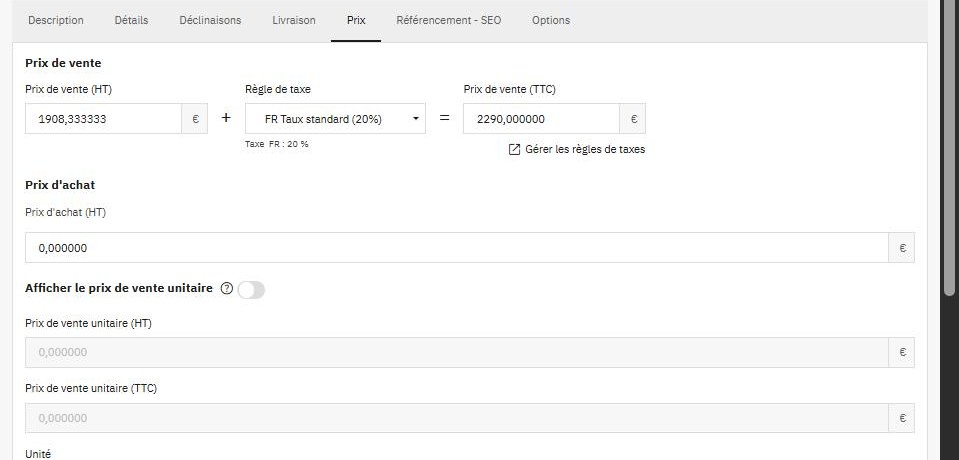
- Dans la fiche produit, repérer la section Prix.
- Saisir le prix de vente HT du produit.
- Sélectionner la règle de taxe applicable (ex. TVA 20 %).
- Vérifier automatiquement le prix TTC calculé par PrestaShop.
- Enregistrer les modifications.
Vérifier ou modifier la règle de taxe (si demandé)
- Aller dans International, puis Taxes.
- Vérifier que la taxe utilisée correspond bien au taux attendu.
- Ajuster la règle de taxe si nécessaire.
- Enregistrer les modifications.
- Ouvrir la fiche produit sur la boutique pour vérifier l’affichage du prix.
Points d’attention
- Le prix saisi est généralement hors taxes (HT).
- Le prix TTC dépend de la règle de taxe appliquée.
- Une mauvaise règle de taxe entraîne un prix incorrect.
- Toujours vérifier le prix affiché côté client après modification.
Exercice d’entraînement
Cas fictif Jump4Fun, conçu par Instansia pour s’entraîner (ce n’est pas une annale).
Fixez le prix d’un altimètre à 240 € TTC avec une TVA à 20 %. Relevez le prix HT calculé.
Résultat attendu : Le prix HT affiché est 200 € et la boutique affiche 240 € TTC sur la fiche produit.
Comment vérifier votre travail
- Cliquer sur « Enregistrer » avant de quitter la page.
- Ouvrir la boutique (front office) dans un nouvel onglet et actualiser la page.
- Tester comme un client : fiche produit, catégorie, panier ou page concernée.
Dans quel cas l’utiliser en relation client ?
Un prix affiché faux est l’une des erreurs les plus visibles pour un client, et l’une des plus coûteuses à l’épreuve. Comprendre la relation entre prix HT, taxe et prix TTC permet de saisir le bon montant et d’afficher le prix attendu.
Les sujets E5B donnent souvent un prix TTC à afficher : il faut alors choisir la bonne règle de taxe et vérifier le prix HT calculé.
Questions fréquentes
Comment passer d’un prix HT à un prix TTC ?
Prix TTC = prix HT × (1 + taux de TVA). Avec une TVA à 20 %, un produit à 50 € HT est affiché 60 € TTC.
Que se passe-t-il si la règle de taxe est mauvaise ?
Le prix TTC affiché sera faux, même si le prix HT est juste. Vérifiez la règle de taxe associée au produit.
Le client voit-il le prix HT ou TTC ?
Cela dépend du réglage de la boutique et du groupe du client : les particuliers voient généralement les prix TTC, les professionnels parfois les prix HT.
À lire aussi
- Créer des promotions catalogue, panier et prix spécifiques
- Créer et gérer un produit
- Créer les déclinaisons d’un produit
- Tous les tutoriels PrestaShop
- La liste complète des fonctionnalités E5B WordPress et PrestaShop
Enseignant ou formateur ? Instansia déploie pour chaque étudiant un WordPress et un PrestaShop prêts pour s’entraîner à l’épreuve E5B, avec un suivi centralisé. Réserver une démo.