
Les promotions permettent d’appliquer des réductions sur les produits, le panier ou des clients spécifiques afin de stimuler les ventes.
Domaine E5B : Commandes / promotions. Les libellés et emplacements peuvent légèrement varier selon la version de PrestaShop installée ; les versions retenues pour l’examen sont précisées par les documents de chaque session.
Accès dans PrestaShop
PrestaShop → Catalogue → Réductions → Prix spécifiques
PrestaShop → Catalogue → Réductions → Règles de panier
Étapes à suivre
Créer une promotion catalogue (prix spécifique)
- Se connecter au back office PrestaShop.
- Cliquer sur Catalogue, puis sur Réductions, puis Prix spécifiques.
- Cliquer sur Ajouter un nouveau prix spécifique.
- Sélectionner le produit concerné.
- Définir les conditions si demandées (client, groupe de clients, quantité).
- Renseigner la réduction (montant ou pourcentage).
- Définir la période de validité si nécessaire.
- Enregistrer la promotion.
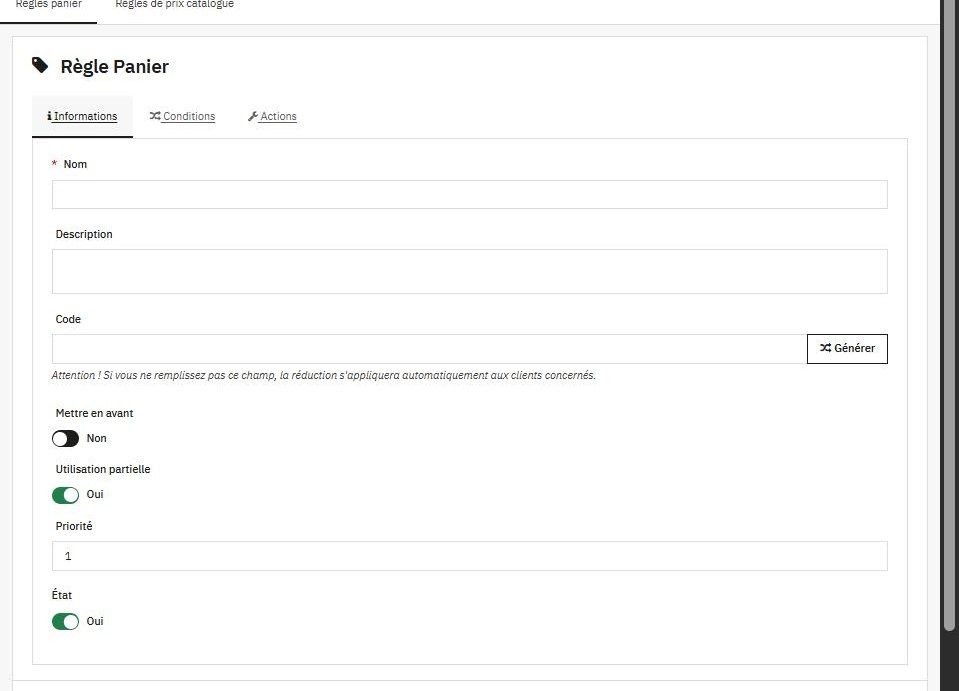
Créer une promotion panier (règle de panier)
- Aller dans Catalogue → Réductions → Règles de panier.
- Cliquer sur Ajouter une nouvelle règle de panier.
- Renseigner le nom de la promotion.
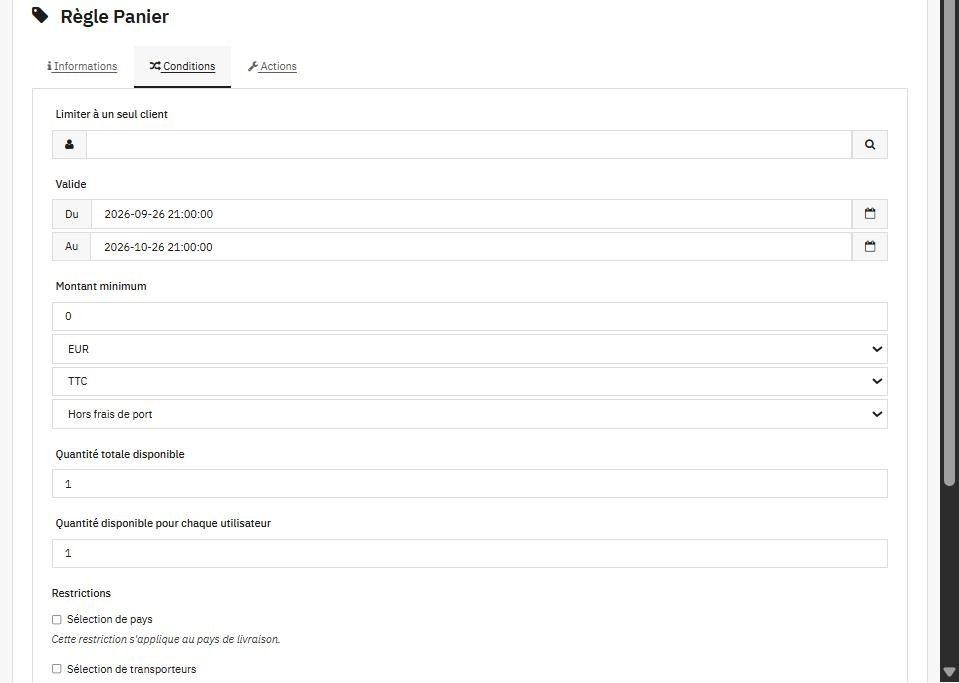
- Définir les conditions d’application (montant minimum, client, dates).
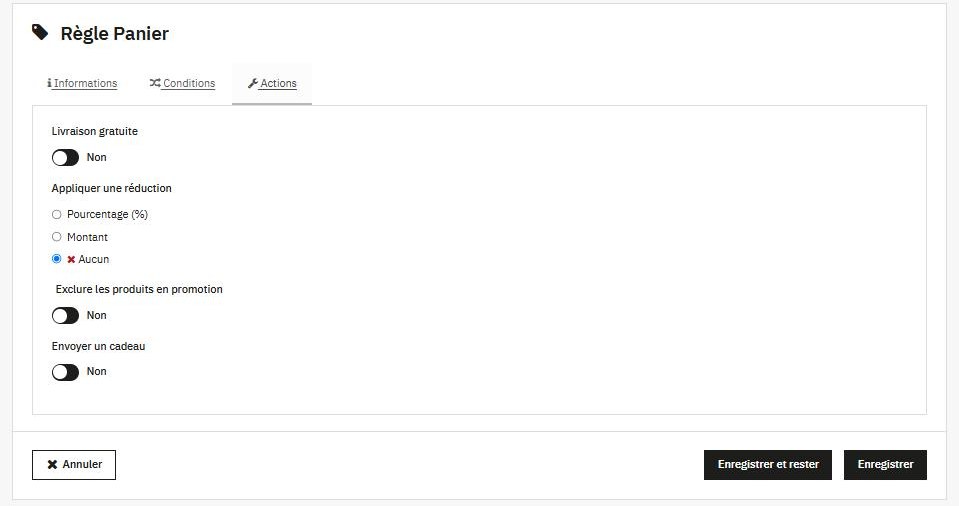
- Définir l’action de la promotion (réduction, cadeau, livraison offerte).
- Activer la règle.
- Enregistrer la règle de panier.
Points d’attention
- Les prix spécifiques s’appliquent directement aux produits concernés.
- Les règles de panier s’appliquent à l’ensemble du panier selon des conditions.
- Les dates et conditions doivent être correctement définies.
- Toujours vérifier l’application de la promotion sur la boutique après création.
Exercice d’entraînement
Cas fictif Jump4Fun, conçu par Instansia pour s’entraîner (ce n’est pas une annale).
Créez un code promo « BIENVENUE10 » offrant 10 % sur le panier, valable un mois, une seule utilisation par client.
Résultat attendu : La règle panier est active, le code s’applique au panier et la réduction de 10 % apparaît avant validation de la commande.
Comment vérifier votre travail
- Cliquer sur « Enregistrer » avant de quitter la page.
- Ouvrir la boutique (front office) dans un nouvel onglet et actualiser la page.
- Tester comme un client : fiche produit, catégorie, panier ou page concernée.
Dans quel cas l’utiliser en relation client ?
Une promotion bien choisie sert un objectif précis : écouler un stock, récompenser des clients fidèles, lancer une opération saisonnière. Choisir le mauvais outil peut appliquer une remise à tous les clients alors qu’elle était réservée à un code, ou l’inverse.
C’est l’une des tâches les plus fréquentes des sujets E5B sur PrestaShop.
Questions fréquentes
Règle catalogue ou règle panier : laquelle choisir ?
La règle de prix catalogue baisse automatiquement le prix affiché des produits concernés. La règle panier s’applique dans le panier, souvent avec un code promo que le client saisit, ou sous conditions (montant minimum, groupe de clients).
Qu’est-ce qu’un prix spécifique ?
Une remise définie directement sur la fiche d’un produit, éventuellement pour une période, une quantité ou un groupe de clients. C’est l’outil le plus simple pour une promotion sur un seul produit.
Comment vérifier qu’une promotion fonctionne ?
Côté boutique : le prix barré doit apparaître pour une règle catalogue ou un prix spécifique ; pour une règle panier, ajoutez les produits au panier et saisissez le code.
À lire aussi
- Gérer les impacts prix TTC / HT
- Créer et gérer un client et un groupe de clients
- Créer et gérer une commande
- Tous les tutoriels PrestaShop
- La liste complète des fonctionnalités E5B WordPress et PrestaShop
Enseignant ou formateur ? Instansia déploie pour chaque étudiant un WordPress et un PrestaShop prêts pour s’entraîner à l’épreuve E5B, avec un suivi centralisé. Réserver une démo.