

Le traitement des messages, des réclamations et des commandes permet d’assurer le suivi client et la bonne gestion des ventes réalisées sur la boutique.
Domaine E5B : Relation client / SAV. Les libellés et emplacements peuvent légèrement varier selon la version de PrestaShop installée ; les versions retenues pour l’examen sont précisées par les documents de chaque session.
Accès dans PrestaShop
PrestaShop → Service client → Messages
PrestaShop → Commandes → Commandes
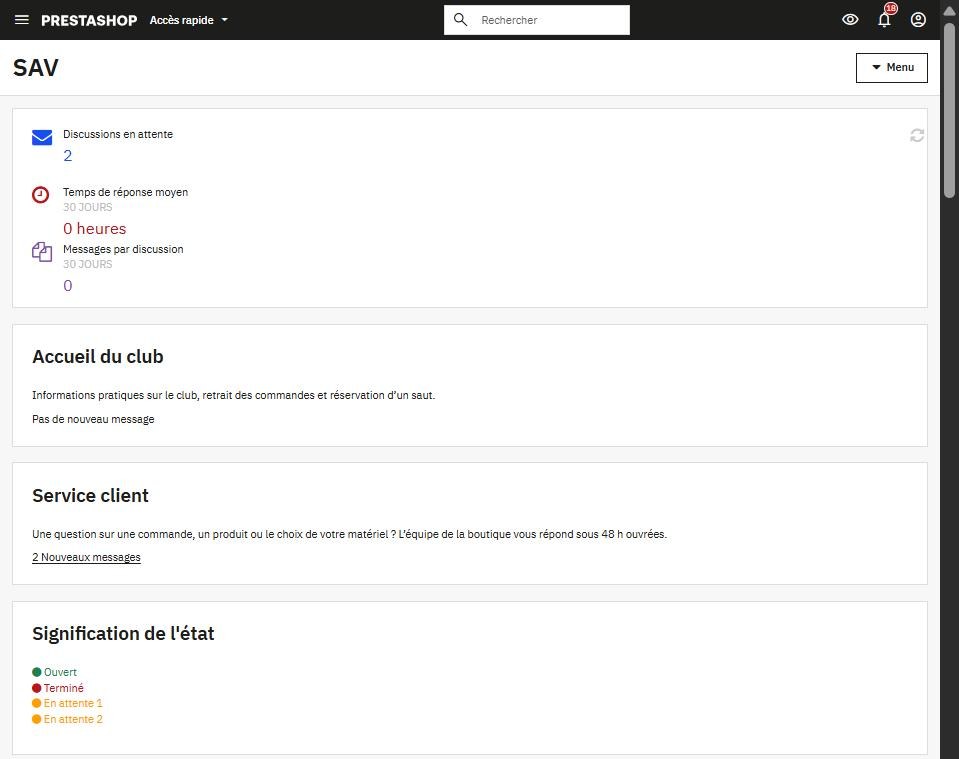
Étapes à suivre
Traiter les messages et réclamations
- Se connecter au back office PrestaShop.
- Cliquer sur Service client, puis sur Messages.
- Repérer le message ou la réclamation à traiter dans la liste.
- Cliquer sur le message pour l’ouvrir.
- Lire la demande du client.
- Rédiger une réponse dans le champ prévu.
- Envoyer la réponse au client.
- Vérifier que le message est marqué comme traité si l’option est disponible.
Traiter une commande
- Cliquer sur Commandes, puis sur Commandes.
- Sélectionner la commande à gérer.
- Vérifier les informations de la commande (client, produits, paiement).
- Mettre à jour le statut de la commande si demandé (en cours, expédiée, livrée, etc.).
- Enregistrer la modification.
Points d’attention
- Les messages clients doivent être traités rapidement.
- Le statut de la commande impacte le suivi client.
- Une mauvaise manipulation peut entraîner une erreur de suivi.
- Toujours vérifier les informations avant validation.
Exercice d’entraînement
Cas fictif Jump4Fun, conçu par Instansia pour s’entraîner (ce n’est pas une annale).
Une cliente signale un casque reçu rayé. Répondez-lui depuis le SAV avec une formule adaptée, puis ajoutez une note sur la commande concernée.
Résultat attendu : Le fil client contient une réponse personnalisée et courtoise, et la commande comporte une trace du traitement.
Comment vérifier votre travail
- Cliquer sur « Enregistrer » avant de quitter la page.
- Ouvrir la boutique (front office) dans un nouvel onglet et actualiser la page.
- Tester comme un client : fiche produit, catégorie, panier ou page concernée.
Dans quel cas l’utiliser en relation client ?
Le service client de PrestaShop centralise les échanges avec les clients : questions avant achat, suivi de commande, réclamations. Répondre vite, avec le bon ton et en gardant la trace de l’échange, fait partie des compétences évaluées en relation client à distance.
À l’E5B, la tâche peut consister à répondre à un message, à traiter une réclamation ou à informer un client du suivi de sa commande.
Questions fréquentes
Comment communiquer avec un client depuis PrestaShop ?
Deux moyens principaux : répondre à un fil de discussion dans le service client, ou envoyer un message depuis la page de la commande concernée, en choisissant qu’il soit visible par le client. Dans les deux cas, le client est prévenu par e-mail selon la configuration de la boutique.
Comment gagner du temps sur les réponses répétitives ?
Créez des messages prédéfinis pour les questions fréquentes (délai de livraison, retour, facture) et adaptez-les au cas du client avant l’envoi.
Que vérifier avant d’envoyer une réponse ?
Le nom du client, la référence de commande, l’exactitude de l’information donnée (délai, montant, procédure) et la formule de politesse. Changez ensuite le statut du fil de discussion si le sujet le demande.
À lire aussi
- Rédiger des messages prédéfinis dans le SAV
- Gérer les retours et les avoirs (remboursement total et partiel)
- Créer et gérer une commande
- Tous les tutoriels PrestaShop
- La liste complète des fonctionnalités E5B WordPress et PrestaShop
Enseignant ou formateur ? Instansia déploie pour chaque étudiant un WordPress et un PrestaShop prêts pour s’entraîner à l’épreuve E5B, avec un suivi centralisé. Réserver une démo.